Los 10 Mejores Plugins de ChatGPT para Aumentar tu Productividad

ChatGPT ha evolucionado mucho más allá de ser un simple chatbot capaz de responder preguntas o redactar textos. Gracias a sus integraciones, aplicaciones y herramientas complementarias, ahora es posible conectar la inteligencia artificial con diferentes servicios y utilizarla para organizar tareas, gestionar proyectos, consultar información y automatizar parte del trabajo diario.
Una de las posibilidades más interesantes es utilizar plugins de ChatGPT para ampliar sus funciones. Estas herramientas permiten conectar servicios externos y crear flujos de trabajo que ahorran tiempo y reducen las tareas repetitivas.
En esta guía reunimos diez opciones interesantes para mejorar la productividad en 2026. Encontrarás herramientas para gestionar correos electrónicos, organizar calendarios, administrar proyectos, diseñar contenido y trabajar con equipos. También explicaremos para qué sirve cada una y qué tipo de usuario puede aprovecharla mejor.
¿Qué son los plugins de ChatGPT y cómo funcionan?
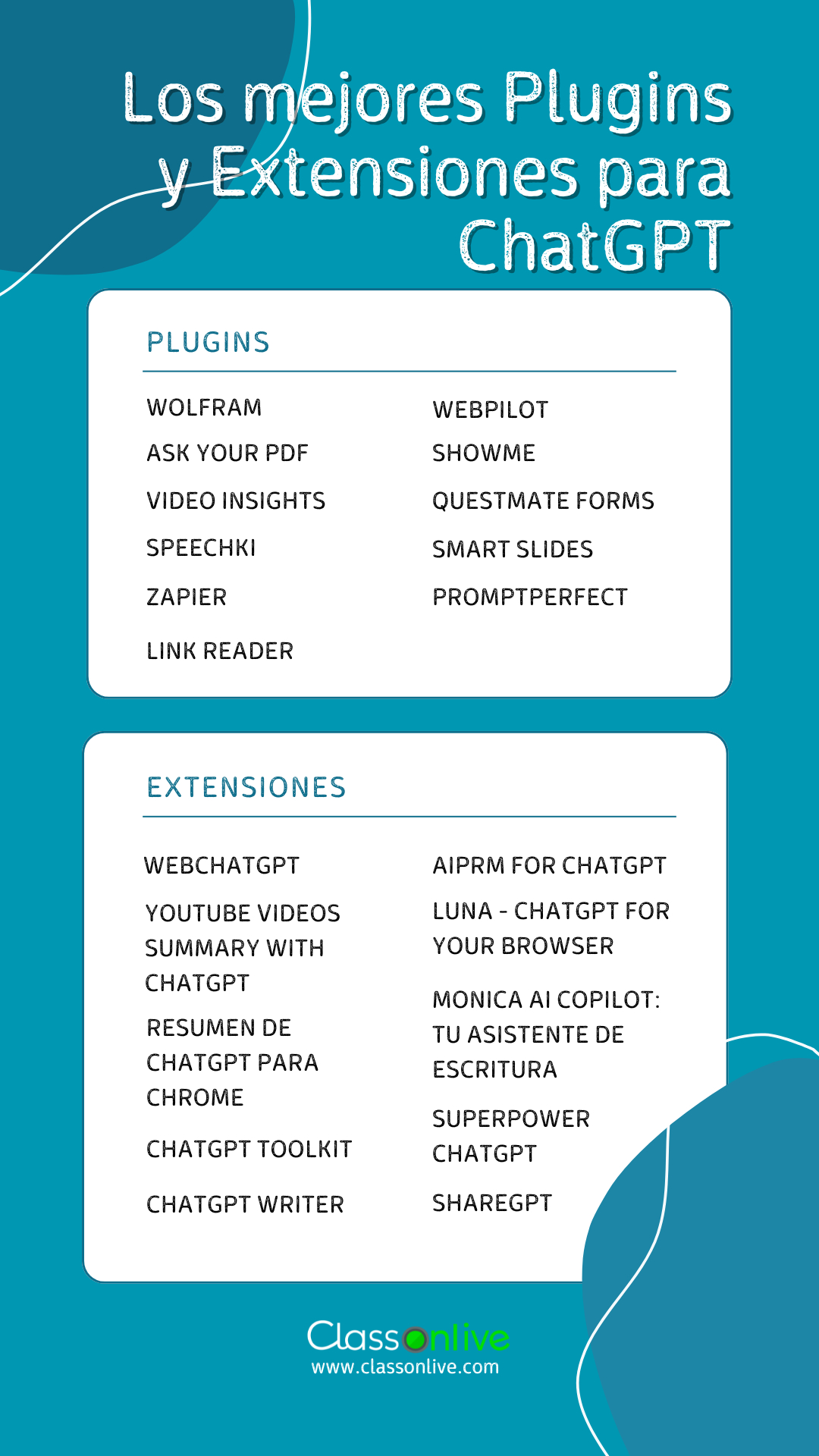
Los plugins son extensiones que permiten incorporar nuevas capacidades y flujos de trabajo a ChatGPT. Pueden incluir aplicaciones conectadas a servicios externos, habilidades especializadas y plantillas que facilitan determinadas tareas.
Por ejemplo, en lugar de abrir varias plataformas para buscar información, revisar documentos y organizar actividades, puedes utilizar una integración compatible para realizar parte de ese trabajo desde una conversación.
Entre sus posibilidades encontramos:
- Consultar información almacenada en servicios externos.
- Buscar documentos, correos electrónicos y archivos.
- Crear y actualizar tareas o eventos.
- Organizar proyectos y colaborar con otras personas.
- Diseñar materiales gráficos y presentaciones.
- Automatizar determinados procesos de trabajo.
Importante: el sistema de integraciones ha evolucionado. Desde julio de 2026, el directorio de aplicaciones se ha trasladado al directorio de plugins. Por tanto, algunas herramientas que anteriormente se conocían como aplicaciones conectadas ahora pueden descubrirse mediante este nuevo sistema. La disponibilidad depende del plan, la región, los permisos y el servicio correspondiente.
Los 10 mejores plugins de ChatGPT para mejorar tu productividad
1. Todoist: organiza tus tareas y proyectos
Ideal para: organizar actividades personales y profesionales.
Todoist es una de las herramientas más interesantes para quienes necesitan mantener bajo control sus tareas diarias. Su integración con ChatGPT permite gestionar actividades, proyectos, etiquetas y recordatorios mediante instrucciones en lenguaje natural.
En lugar de perder tiempo organizando manualmente cada pendiente, puedes pedir ayuda para convertir una lista de objetivos en tareas concretas y mantener tus proyectos mejor estructurados.
Entre sus principales posibilidades destacan:
- Crear y organizar tareas.
- Gestionar proyectos y etiquetas.
- Consultar actividades pendientes.
- Administrar recordatorios.
- Mejorar la planificación semanal.
Es especialmente útil para autónomos, estudiantes y profesionales que necesitan organizar muchas actividades sin complicar su sistema de trabajo.
2. Gmail: gestiona tus correos electrónicos con inteligencia artificial
Ideal para: profesionales que reciben numerosos correos diariamente.
El correo electrónico continúa siendo una de las principales fuentes de interrupciones durante la jornada laboral. La integración de Gmail con ChatGPT permite trabajar con los mensajes de una cuenta conectada y utilizar la inteligencia artificial para encontrar información o preparar respuestas.
Entre sus funciones más interesantes se encuentran:
- Buscar conversaciones específicas.
- Localizar información dentro de los mensajes.
- Preparar borradores de respuestas.
- Resumir conversaciones extensas.
- Organizar mejor el seguimiento de comunicaciones.
Por ejemplo, puedes solicitar un resumen de una conversación comercial y pedir que se identifiquen los compromisos pendientes. Esto resulta especialmente práctico cuando necesitas recuperar información de varios intercambios sin leerlos nuevamente desde el principio.
Antes de enviar un mensaje, conviene revisar siempre el contenido y comprobar los destinatarios.
3. Google Calendar: controla tu agenda y tus reuniones
Ideal para: organizar horarios, reuniones y compromisos.
Google Calendar es una alternativa excelente para quienes necesitan administrar su tiempo de manera eficiente. Al conectar el calendario con ChatGPT, puedes consultar eventos, revisar tu disponibilidad y gestionar determinadas actividades mediante instrucciones sencillas.
Algunos ejemplos de uso son:
- Consultar los próximos compromisos.
- Revisar la disponibilidad para reuniones.
- Crear nuevos eventos.
- Modificar horarios y citas.
- Preparar una agenda diaria o semanal.
Una de sus principales ventajas es que permite combinar la planificación con otras tareas. Por ejemplo, puedes solicitar un resumen de tus reuniones y utilizarlo para preparar una lista de asuntos que necesitas resolver antes de cada encuentro.
Para quienes trabajan con varios clientes o proyectos simultáneos, puede convertirse en un complemento especialmente valioso.
4. Notion: convierte tus conversaciones en documentos organizados
Ideal para: gestionar conocimientos, documentación y proyectos.
Notion es una plataforma muy completa para organizar información. Permite crear documentos, bases de datos, listas de tareas y espacios de trabajo colaborativos.
Su integración con ChatGPT facilita la búsqueda de información almacenada y permite transformar conversaciones en contenido organizado dentro del espacio de trabajo.
Entre sus principales ventajas encontramos:
- Buscar información en páginas y bases de datos.
- Crear documentos a partir de conversaciones.
- Actualizar proyectos y tareas.
- Organizar notas e investigaciones.
- Centralizar información de diferentes actividades.
Es una opción interesante para creadores de contenido, emprendedores y equipos que necesitan mantener documentación actualizada. También resulta útil para construir una biblioteca de conocimientos que pueda consultarse posteriormente.
5. Slack: mejora la comunicación de tu equipo
Ideal para: empresas y equipos de trabajo.
Slack es una plataforma de comunicación profesional que permite organizar conversaciones mediante canales, mensajes directos y espacios compartidos.
Al conectarlo con ChatGPT, puedes utilizar la inteligencia artificial para localizar información, recuperar conversaciones y consultar mensajes relacionados con proyectos específicos.
Sus aplicaciones más interesantes incluyen:
- Buscar mensajes antiguos.
- Recuperar decisiones tomadas en conversaciones.
- Resumir información de determinados canales.
- Consultar datos relacionados con proyectos.
- Facilitar el seguimiento de conversaciones profesionales.
Imagina que necesitas recuperar una decisión importante tomada varias semanas atrás. En lugar de revisar cientos de mensajes, puedes utilizar la integración para localizar la conversación correspondiente y obtener un resumen de su contenido.
Es especialmente recomendable para equipos que utilizan Slack como principal herramienta de comunicación.
6. TickTick: combina tareas, calendario y recordatorios
Ideal para: productividad personal y planificación diaria.
TickTick es una aplicación que combina administración de tareas, calendario, recordatorios y organización de hábitos. Su objetivo es ayudarte a mantener todas tus actividades bajo control desde un mismo lugar.
La integración con ChatGPT puede facilitar la planificación de actividades y la organización de pendientes, especialmente cuando tienes varios objetivos que requieren seguimiento.
Entre sus características más interesantes destacan:
- Sincronización de tareas entre dispositivos.
- Recordatorios personalizados.
- Calendarios con diferentes vistas.
- Tareas recurrentes.
- Organización de hábitos y actividades.
Una buena forma de aprovecharlo consiste en transformar una lista desordenada de objetivos en un calendario de actividades realista. ChatGPT puede ayudarte a priorizar las tareas y TickTick permite mantenerlas organizadas.
7. Canva: crea diseños y contenido visual más rápidamente
Ideal para: diseñadores, emprendedores y creadores de contenido.
Canva es una de las plataformas más populares para diseñar publicaciones, presentaciones, carteles, documentos y materiales publicitarios. Su integración permite trabajar con diseños mediante instrucciones escritas en lenguaje natural.
Entre sus posibilidades encontramos:
- Crear diseños a partir de una descripción.
- Preparar publicaciones para redes sociales.
- Generar presentaciones.
- Adaptar diseños a diferentes formatos.
- Modificar textos y elementos visuales.
- Revisar la composición y legibilidad de los diseños.
Por ejemplo, puedes solicitar una presentación comercial a partir de un documento o preparar varias publicaciones utilizando una plantilla de marca.
Es una herramienta especialmente interesante para quienes producen contenido digital y necesitan ahorrar tiempo en la creación de recursos gráficos. Algunas funciones requieren una cuenta compatible y pueden consumir créditos de inteligencia artificial de Canva.
8. Linear: administra proyectos de desarrollo y equipos
Ideal para: desarrolladores y equipos tecnológicos.
Linear es una plataforma diseñada para gestionar proyectos, incidencias y tareas relacionadas con el desarrollo de productos digitales.
Su integración con ChatGPT permite buscar información, crear incidencias, actualizar proyectos y preparar documentación de trabajo.
Sus principales funciones incluyen:
- Consultar incidencias y tareas pendientes.
- Crear y actualizar elementos de trabajo.
- Organizar proyectos e iniciativas.
- Preparar documentación técnica.
- Analizar solicitudes y comentarios de clientes.
Una de sus ventajas es que permite transformar información desordenada en tareas concretas. Por ejemplo, puedes utilizar una conversación sobre un problema técnico para preparar una incidencia con una descripción clara y los pasos necesarios para resolverla.
Para equipos de desarrollo de software, puede mejorar considerablemente la organización del trabajo.
9. Vercel: facilita el desarrollo y la publicación de proyectos web
Ideal para: desarrolladores web y profesionales tecnológicos.
Vercel es una plataforma especializada en la creación, implementación y publicación de aplicaciones web. Su integración con herramientas de inteligencia artificial permite trabajar en procesos relacionados con el desarrollo de proyectos y agentes digitales.
Entre sus principales posibilidades encontramos:
- Desarrollar aplicaciones web.
- Trabajar con proyectos tecnológicos.
- Facilitar procesos de implementación.
- Crear y desplegar agentes de inteligencia artificial.
- Apoyar flujos de trabajo relacionados con programación.
Es una alternativa interesante para desarrolladores que desean combinar ChatGPT con herramientas especializadas en la creación de productos digitales.
Eso sí, no sustituye los conocimientos técnicos necesarios para desarrollar y mantener una aplicación. Su valor está en facilitar determinados procesos y acelerar el trabajo.
10. Superhuman Mail: optimiza la gestión del correo profesional
Ideal para: profesionales que trabajan con varias cuentas de correo.
Superhuman Mail es una herramienta orientada a mejorar la gestión del correo electrónico. Su integración con ChatGPT permite trabajar con mensajes, calendarios y diferentes cuentas de correo compatibles.
Entre sus funciones más interesantes encontramos:
- Buscar mensajes en diferentes cuentas conectadas.
- Preparar respuestas personalizadas.
- Consultar el estado de lectura de determinados mensajes.
- Resumir información importante.
- Organizar comunicaciones y reuniones.
- Enviar mensajes o programar determinadas acciones cuando los permisos lo permiten.
Es especialmente útil para profesionales que reciben muchos mensajes y necesitan reducir el tiempo dedicado a administrar su bandeja de entrada.
Su principal atractivo es la posibilidad de combinar correo y calendario dentro de un flujo de trabajo más organizado.
Comparativa: ¿qué plugin de ChatGPT deberías elegir?
Si todavía tienes dudas, esta tabla resume las principales características de las diez herramientas seleccionadas.
| Plugin | Función principal | Usuario recomendado |
|---|---|---|
| Todoist | Gestión de tareas | Autónomos y estudiantes |
| Gmail | Administración de correos | Profesionales |
| Google Calendar | Organización de agenda | Equipos y emprendedores |
| Notion | Documentación y proyectos | Creadores y empresas |
| Slack | Comunicación profesional | Equipos de trabajo |
| TickTick | Tareas y recordatorios | Usuarios particulares |
| Canva | Diseño gráfico | Creadores de contenido |
| Linear | Gestión de desarrollo | Equipos tecnológicos |
| Vercel | Desarrollo web | Programadores |
| Superhuman Mail | Gestión de comunicaciones | Profesionales y empresas |
Cómo instalar y utilizar plugins en ChatGPT
Comenzar a utilizar estas herramientas es relativamente sencillo. El procedimiento puede variar según la integración y la versión de ChatGPT, pero normalmente se puede realizar desde el directorio de plugins.
- Abre ChatGPT: inicia sesión con tu cuenta desde la página oficial.
- Accede al directorio: entra en la sección de plugins disponible en la configuración o interfaz de tu cuenta.
- Busca la herramienta: escribe el nombre del servicio que deseas conectar.
- Revisa sus funciones: comprueba qué capacidades ofrece y qué requisitos necesita.
- Instala y conecta: sigue las instrucciones y autoriza los permisos necesarios.
- Comienza a utilizarla: abre una conversación compatible y solicita la tarea que deseas realizar.
Por ejemplo, después de conectar una aplicación de calendario, puedes pedir que consulte tus próximos compromisos o que prepare una propuesta de agenda semanal.
Ten presente que algunas acciones requieren confirmación antes de ejecutarse y que no todas las integraciones están disponibles en todos los países o planes.
Consejos para aprovechar los plugins sin comprometer tu privacidad
Conectar servicios externos puede mejorar mucho la productividad, pero también implica conceder determinados permisos para acceder a información personal o profesional.
Antes de instalar cualquier herramienta, conviene seguir estas recomendaciones:
- Revisa los permisos: comprueba qué información puede consultar y qué acciones puede realizar cada integración.
- Conecta únicamente servicios necesarios: no es recomendable autorizar aplicaciones que no utilizas.
- Verifica las acciones importantes: revisa los correos, documentos y eventos antes de confirmar operaciones sensibles.
- Consulta las políticas de privacidad: cada proveedor puede tener condiciones diferentes para gestionar tus datos.
- Controla los límites: algunas integraciones pueden consumir cuotas de tu plan o del servicio externo.
La inteligencia artificial puede ayudarte a trabajar más rápido, pero no conviene delegar decisiones importantes sin supervisión.
Conclusión: ¿cuáles son los mejores plugins de ChatGPT en 2026?
Los plugins y las integraciones permiten convertir ChatGPT en una herramienta mucho más completa. En lugar de limitarte a realizar preguntas, puedes utilizarlo para organizar tareas, consultar documentos, gestionar comunicaciones y colaborar con diferentes servicios.
Si buscas mejorar tu productividad personal, Todoist, TickTick y Google Calendar son opciones especialmente interesantes. Para trabajar con información y proyectos, Notion y Slack ofrecen posibilidades muy útiles. Por otro lado, Canva, Linear y Vercel destacan en ámbitos más especializados.
Gmail y Superhuman Mail completan la selección para quienes necesitan gestionar grandes cantidades de comunicaciones.
No obstante, no necesitas instalar las diez herramientas para obtener buenos resultados. Lo más recomendable es comenzar con dos o tres integraciones que resuelvan problemas concretos de tu rutina y ampliar el sistema cuando realmente lo necesites.
La clave no está en acumular plugins, sino en utilizarlos inteligentemente para ahorrar tiempo, reducir tareas repetitivas y trabajar mejor. Esa es la verdadera ventaja de combinar ChatGPT con herramientas externas.
Nota: las funciones, integraciones, requisitos y condiciones de acceso pueden cambiar. Comprueba la disponibilidad y los permisos de cada herramienta en el directorio oficial antes de conectarla.