PARA ENTRAR
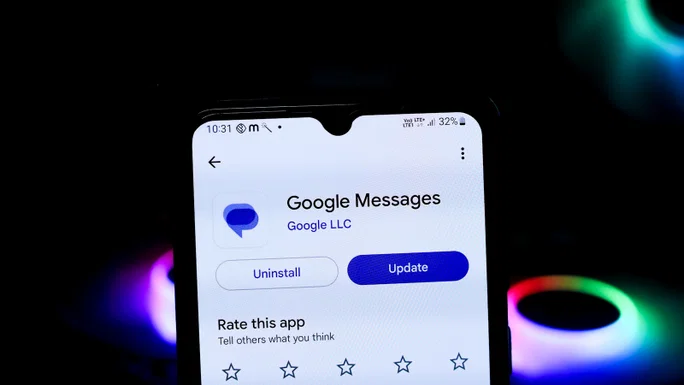
EL Mensajes de Googleque sigue introduciendo nuevas funciones para corregir algunos fallos, es sin duda una de las mejores aplicaciones de mensajería, y muchos llevan años usándola pero nunca soñaron con estas cuatro brillantes herramientas.
Recientemente se convirtió en la aplicación predeterminada en teléfonos Galaxy como el Galaxy S26 Ultra, después de que Samsung descontinuara oficialmente su propia aplicación de mensajería en julio.
Sin embargo, faltaba un detalle que el concurso ya ofrecía desde hacía años: la posibilidad de personalizar visualmente cada conversación. Hacía tiempo que se rumoreaba que Google estaba preparando nuevas opciones de personalización para su app de mensajería.
En junio, comenzaron a aparecer las primeras señales concretas: algunos usuarios de la versión beta vieron la opción de cambiar el tema y definir un fondo personalizado, lo que confirma que la empresa efectivamente estaba trabajando en esta característica que había estado ausente durante tanto tiempo.
¿Qué es posible cambiar?
Ahora, Google ha anunciado oficialmente que los usuarios ahora pueden personalizar las conversaciones de Mensajes de Google con fondos y temas de su elección.
En la práctica, es posible colocar, por ejemplo, una foto familiar como fondo de la conversación grupal que reúne a todos los miembros de la familia, haciendo que cada chat sea único.
Uno de los detalles más interesantes de esta actualización es que el tema elegido es privado, visible sólo para quienes lo definen, en lugar de imponerse a todos los presentes en la conversación. Este enfoque contrasta con lo que ocurría anteriormente en el menú de colores de la aplicación, donde un cambio realizado por un usuario acababa siendo forzado a todos los participantes del chat, una opción que muchos consideraban invasiva.
El proceso para cambiar el tema y el fondo de una conversación es sencillo. Después de asegurarse de que la aplicación esté actualizada a la última versión, simplemente abra una conversación RCS cuyo tema desee cambiar, toque el ícono de tres puntos en la esquina superior derecha y elija la opción de tema de chat.
En el apartado de colores podrás elegir el tono de los mensajes, y al pulsar el botón de elegir una foto, podrás seleccionar una imagen de la galería para que sirva como fondo.
Luego simplemente confirme los cambios para guardarlos. Aquellos que no tengan fotografías interesantes a mano pueden elegir uno de los temas predefinidos puestos a disposición directamente por Google.
Las mejores ofertas de las últimas 24 horas