


Imagine que su Google TV responde instantáneamente a los comandos, que las aplicaciones se abren en un abrir y cerrar de ojos y que los menús se deslizan suavemente. Suena como el rendimiento de un dispositivo nuevo nada más sacarlo de la caja, ¿verdad? Pero la verdad es que, con el tiempo, incluso el hardware más moderno empieza a “ahogarse”. Mientras tanto, si siente que navegar por su televisor se ha convertido en una prueba de paciencia, no es necesario que corra a la tienda para comprar uno nuevo. Con algunos ajustes simples en la configuración (algunos de ellos un poco ocultos), puedes hacer que tu Google TV vuelva a sentirse como nuevo.
Aquí tienes la guía imprescindible para acelerar si tu Google TV va lento
1. El “truco” de las Animaciones (Opciones del Programador)
Este es, sin duda, el cambio de mayor impacto visual inmediato. Entonces, el sistema de Google está lleno de hermosas animaciones y transiciones, pero consumen mucho procesador. Aceleremos.
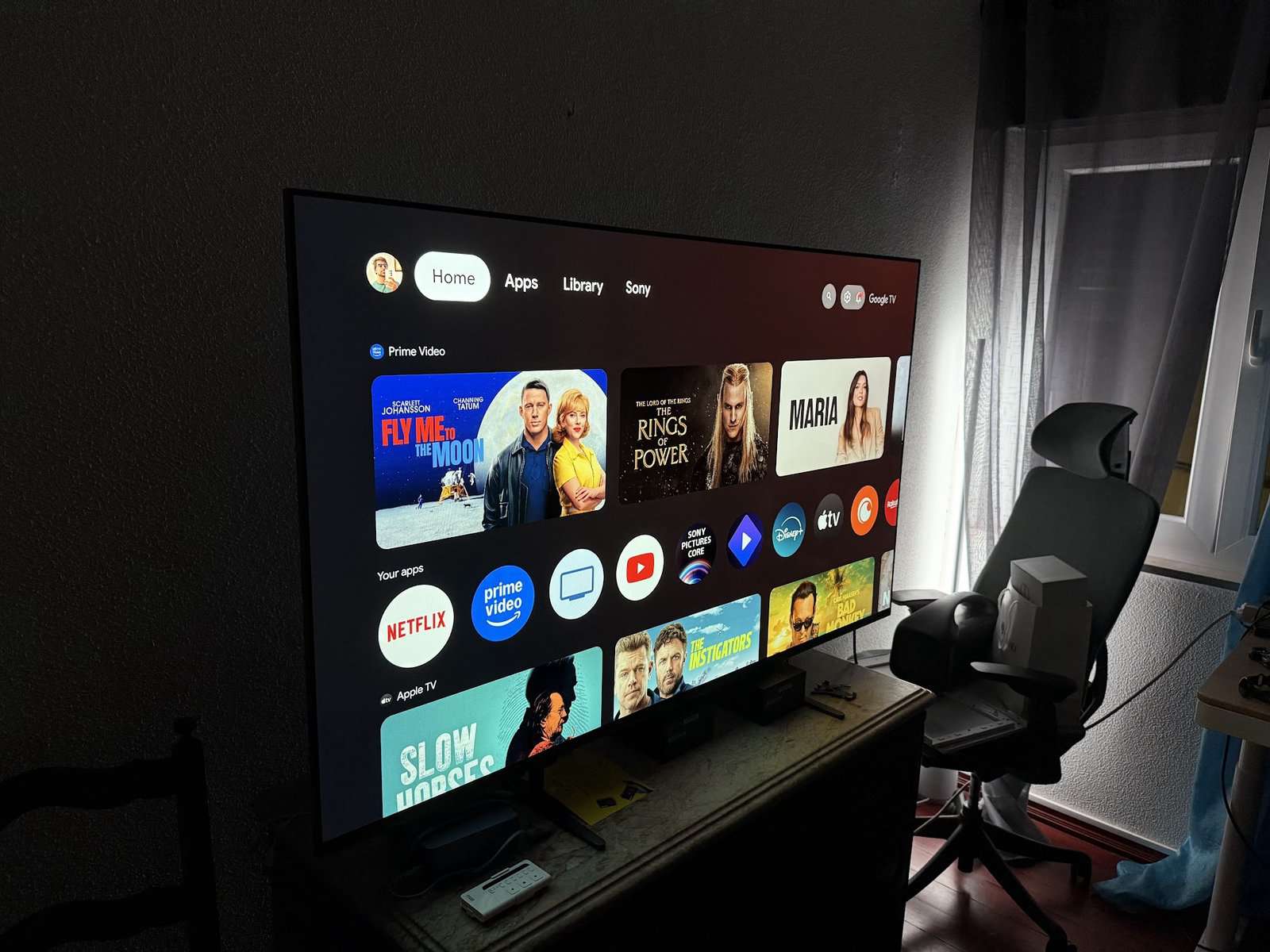
Vaya a Configuración > Sistema > Acerca de.
Baja hasta “Compilación SO Android TV” y pulsa el botón central del mando 7 veces seguidas hasta que aparezca el mensaje “¡Ya eres programador!” aparece.
Regrese, vaya a Sistema e ingrese al nuevo menú Opciones de desarrollador.
Busque las opciones: Escala de animación de ventana, Escala de animación de transición y Escala de duración del animador.
Mientras tanto, cámbialos todos de “1x” a “0,5x” (o deshabilítalos por completo si prefieres la velocidad máxima).
El resultado: los menús se abrirán dos veces más rápido. La fluidez es instantánea.
2. Active el “Modo solo aplicaciones”
De forma predeterminada, la pantalla de inicio de Google TV es un festival de recomendaciones, avances automáticos y sugerencias de servicios que ni siquiera utilizas. Todo esto consume datos y procesamiento en segundo plano.
El modo Sólo aplicaciones elimina todo eso, dejando solo una cuadrícula limpia de las aplicaciones instaladas.
Cómo activar: Vaya a Configuración > Cuentas e inicio de sesión > [A tua conta] > Modo solo aplicaciones y actívalo.
La compensación: pierdes recomendaciones personalizadas y el Asistente de Google en la búsqueda, pero obtienes una pantalla de inicio súper rápida y sin distracciones.
3. Limita los procesos en segundo plano
Al igual que en los teléfonos móviles, cuando sales de una aplicación en el televisor, muchas veces sigue ejecutándose “oculta”, consumiendo la poca RAM que tienen estos dispositivos.
Regrese a Opciones de desarrollador (como se explica en el punto 1).
Busque el límite de proceso en segundo plano.
Sin embargo, cambia de “Límite predeterminado” a “Máximo 2 procesos”.
Esto asegura que el sistema concentre toda su energía en la aplicación que estás usando ahora, cerrando agresivamente lo que no importa.
4. Libera espacio (el asesino silencioso del rendimiento)
Muchos dispositivos Google TV (como el Chromecast 4K) tienen muy poco almacenamiento. Cuando el espacio libre cae por debajo de cierto nivel, el sistema se ralentiza.
Borrar caché: vaya a Configuración > Sistema > Almacenamiento y borre los datos almacenados en caché.
Desinstalar aplicaciones: vaya a Configuración > Aplicaciones > Ver todas las aplicaciones. Sé implacable: si no usas esa aplicación de fitness o ese juego que instalaste hace 6 meses, desinstálala.
5. Reinicia el televisor (¡en serio!)
Sin embargo, la mayoría de los televisores modernos nunca se apagan del todo; entran en modo de suspensión (Inicio rápido) para encenderse rápidamente. Esto es genial, pero significa que el sistema puede estar encendido durante meses sin “aclararse la cabeza”.
Si notas una lentitud extrema, no apagues simplemente el botón de control. Vaya a Configuración > Sistema > Reiniciar. Esto obligará al sistema a finalizar todos los procesos y comenzar desde cero, resolviendo la mayoría de los errores temporales.
¿El contenido de Google TV es lento? ¡Estos consejos te darán una velocidad vertiginosa! aparece por primera vez en Fuga.

Hay una nueva predicción sobre la batería del Samsung Galaxy S26 y no es buena

¿Google TV es lento? ¡Estos consejos te darán una velocidad vertiginosa!