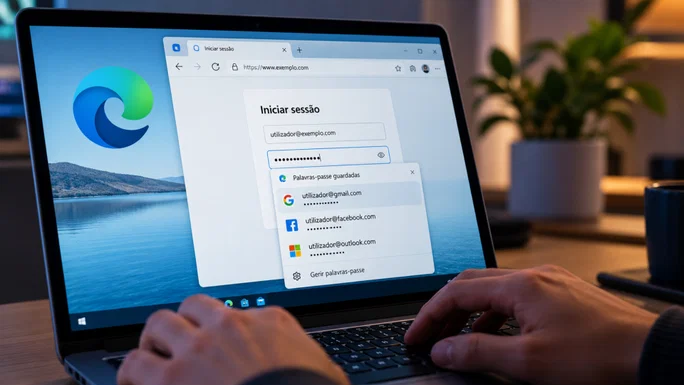
Probablemente tengas varias contraseñas guardadas en tu navegador, desde correo electrónico hasta redes sociales o incluso tiendas online. Esta función le permite iniciar sesión rápidamente, sin tener que memorizar todas sus credenciales.
Sin embargo, hay un detalle que quizás muchas personas no conozcan: Autocompletar no siempre requiere confirmación adicional de su identidad.
Esto significa que, dependiendo de la configuración de su navegador, alguien con acceso a su computadora desbloqueada puede usar las credenciales guardadas para iniciar sesión en ciertas cuentas.
El problema se vuelve aún más preocupante cuando existen programas maliciosos capaces de robar contraseñas y datos de sesiones guardados en Chrome y Edge. Aún así, Guardar contraseñas en el navegador no es, en sí mismo, inseguro. El riesgo radica principalmente en el acceso inadecuado al dispositivo y la falta de protecciones adicionales.
Cómo proteger contraseñas en Microsoft Edge
Microsoft Edge proporciona una característica que le permite solicitar la autenticación del dispositivo antes de completar o mostrar las contraseñas guardadas. Según Microsoft, esta protección puede utilizar métodos de autenticación configurados en el equipo, como Windows Hola.
Para marcar esta opción:
- Abre el Borde de Microsoft.
- Haga clic en los tres puntos en la esquina superior derecha e ingrese Definiciones.
- Accede a la sección Contraseñas y autocompletar.
- Abre el Administrador de contraseñas de Microsoft y busca configuraciones adicionales.
- Busque la opción para solicitar la autenticación del dispositivo antes de mostrar o completar las contraseñas.
- Active la protección y confirme su identidad, si es necesario.
Los nombres de las opciones y la disponibilidad pueden variar según la versión de Edge y el sistema operativo. Con esta definición, puedes agregar una capa de seguridad a las credenciales guardadasespecialmente si usas una computadora compartida.
¿Qué pasa si usas Google Chrome?
Google Chrome también proporciona herramientas de protección para contraseñas guardadas.
Uno de ellos permite identificar contraseñas comprometidas en filtraciones de datos, avisándote cuando determinadas credenciales puedan estar ya en manos de terceros.
Para hacer esta verificación:
- Abre el Google Chrome.
- Haga clic en los tres puntos en la esquina superior derecha.
- Entra Contraseñas y autocompletar.
- Seleccionar Administrador de contraseñas de Google.
- Abre la sección Verificación para consultar cualquier alerta.
Esta funcionalidad ayuda a identificar las credenciales comprometidas, pero no reemplaza la autenticación antes del autocompletar.
Hay otra precaución que no debes ignorar
Incluso si habilita estas protecciones, dejar su computadora desbloqueada aún representa un riesgo.
Si ha iniciado sesión en el correo electrónico o en las redes sociales, es posible que otra persona pueda acceder a ellos sin tener que ingresar ninguna contraseña. Entonces, cada vez que salgas de tu computadora, usa el acceso directo Ventanas + L para bloquear la pantalla.
Guardar contraseñas en el navegador no es una mala práctica, siempre y cuando utilices las protecciones disponibles y mantengas el acceso al dispositivo debidamente protegido.