Google Chrome es el navegador de Internet más popular del mundo debido a la inmensidad de los recursos que ofrece a los usuarios. A pesar de su sofisticación, también se conoce como uno de los programas que consume la mayoría de los recursos de su computadora.
Si tiene dificultades para reducir el peso de Chrome en su computadora, está en el lugar correcto. En este artículo le traemos cinco consejos que reducirán el uso de la CPU y, en consecuencia, harán que su PC y Chrome sean más rápidas.
1 – Verifique el uso de CPU por Chrome y desactive lo que no necesita
El método más simple para ver lo que Chrome requiere su computadora es a través del Administrador de tareas de Windows o el Mon Monitor de Actividad Mac. Luego verá el porcentaje de la CPU que Chorme está consumiendo.

También puede recurrir al propio administrador de tareas de Chrome para los mismos datos. Puedes hacerlo llevando presionando Mierda + ESC en ventanas o Ventana – Administrador de tareas En Mac. Luego puede ver qué procesos consumen la mayoría de los recursos y deshabilitar los que no necesita.
2 – Eliminar extensiones innecesarias
Una de las ventajas de Chrome es la vasta oferta de extensiones que ofrece. Sin embargo, estos pueden ser una pesadilla para los usuarios que han instalado muchos simultáneamente.
De hecho, nuestro consejo es que observa periódicamente las extensiones que ha instalado y atrapado en lo que realmente necesita. Elimine los que ya no usa para que el navegador consuma menos recursos.
3 – Desactiva los sitios web
Actualmente, hay más y más páginas que nos cuestionan si queremos recibir notificaciones. Si tiene el hábito de aceptar todo, sabe que esto obstaculizará el rendimiento de su cromo.
Mientras usa su navegador, siempre verificará si hay noticias para usted y esto naturalmente requiere más de su computadora. Por lo tanto, ocasionalmente debe verificar lo que es realmente importante para usted.
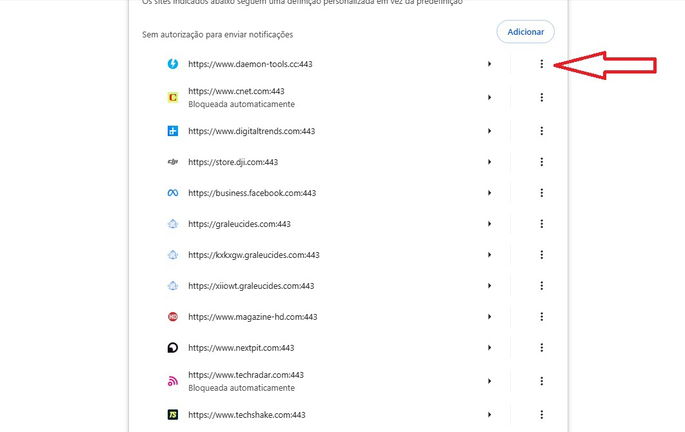
Para esto, ve a Definiciones – Privacidad y seguridad – Definiciones de sitios – Notificaciones. Aquí encontrará una lista de los sitios que tienen notificaciones y cargando en los tres puntos puede deshabilitar las notificaciones que desea.
4 – Use un bloqueador de anuncios
Este consejo puede parecer contradictorio con la sugerencia de usar menos extensiones, pero realmente hay ventajas en el uso de bloqueadores de anuncios. Esto se debe a que bloqueará los anuncios y pop-ups que envían varios sitios.
Si algunos sitios necesitan publicidad para sobrevivir, otros abusan de ella y envían demasiadas publicidad y pop-ups. Demasiado, afectarán negativamente el rendimiento de su computadora, por lo que puede ser ventajoso adoptar un bloqueador de anuncios en algunos casos.
5 – Apague la aceleración gráfica
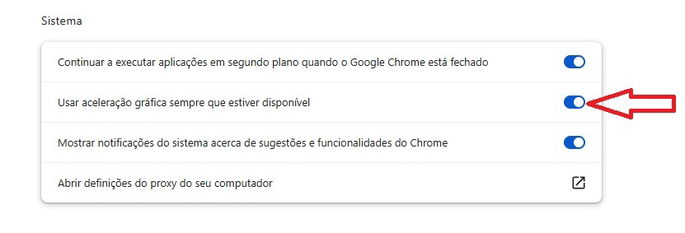
La aceleración gráfica alivia la carga sobre su CPU y transmite algunas tareas a su GPU. Sin embargo, en algunos casos, esto puede traer problemas generales de rendimiento, manifestados en el uso excesivo del procesador.
Para probar esta hipótesis, Definiciones – Sistema – Utilice la aceleración gráfica siempre que esté disponible y apagar esta opción. Esto hecho, reinicia Chrome y verifica que el consumo excesivo de procesadores permanece.
6 – Active los ahorros de memoria
Google ha implementado en Chrome una función que puede ayudar con esta tarea. Se llama ahorro de memoria y, como su nombre lo indica, administrará recursos para garantizar un uso más fluido. Puedes encontrar esta opción en Definiciones – rendimiento – ahorros de memoria.
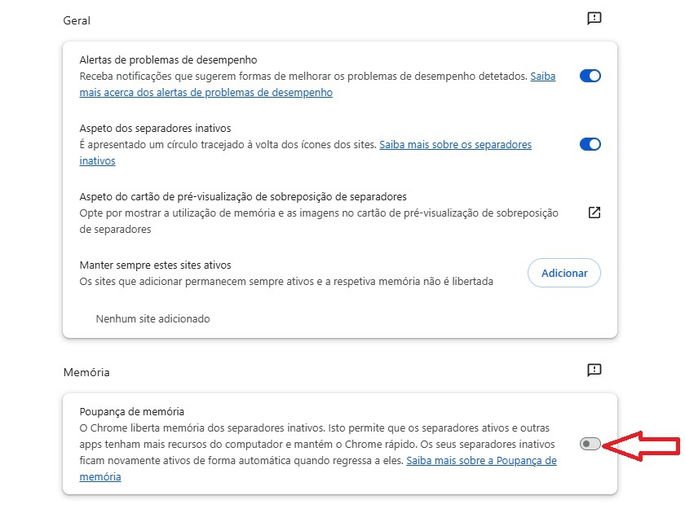
Si activa esta opción, Chrome liberará la memoria de los separadores inactivos al pasar estas características a las que está utilizando. Aquellos que estén inactivos serán transferidos al almacenamiento de la computadora y serán reactivados al regresar a ellos. Tenga en cuenta que esta característica requerirá más de su disco y es el más adecuado para aquellos que tienen discos SSD.
Para concluir, no podemos dejar de advertir para mantener a Chrome siempre actualizado. Solo de esta manera siempre tendrá sus mejores funciones disponibles y estará protegido contra las últimas amenazas.
269.99 € Worten pt
289.99 € -7%