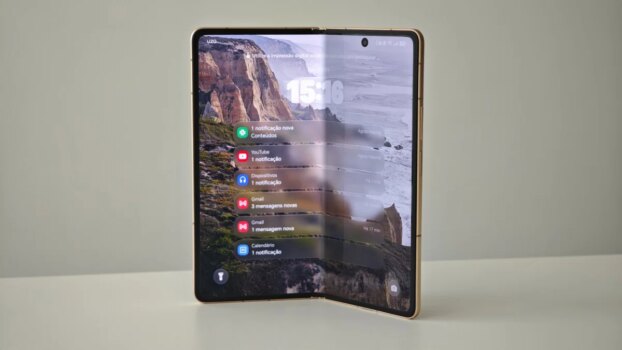
Cada año parece que llegamos a la cima de los smartphones. Obtenemos mejores cámaras, procesadores más rápidos y pantallas que se pliegan. Sin embargo, con toda esta potencia de procesamiento en segundo plano, es muy común que nos encontremos enchufando el móvil varias veces al día. Si la batería de tu Android no dura todo lo que debería, el primer paso es comprobar el estado de la batería. Si está por debajo del 80%, es posible que necesite un reemplazo físico. Pero si el estado de la batería es bueno y la autonomía aún desaparece, el problema puede estar en los ajustes. Así que ahora cambia estas configuraciones en Android para que la batería dure más.
Android: cambia estos ajustes ahora para que la batería dure más
Muchos usuarios están familiarizados con el modo básico de ahorro de energía, pero existen otros cambios que puedes realizar para ganar unas horas extra de vida. Aquí hay cinco ajustes esenciales.
1. Apague la pantalla siempre encendida
Es práctico tener la hora y las notificaciones visibles sin tocar el teléfono, pero esta función tiene un coste. Incluso en las pantallas AMOLED, que son más eficientes, mantener activo el Always-on Display consume una parte considerable de la batería a lo largo del día.

Si puedes vivir sin esta información inmediata, apágala.
Vaya a Configuración > Pantalla > Pantalla de bloqueo (o Pantalla ambiental) y desactive la opción.
Aprovecha la configuración de tu pantalla y considera reducir la frecuencia de actualización a 60 Hz. El teléfono puede parecer un poco menos fluido, pero el ahorro de batería es significativo.
2. El modo oscuro es tu mejor amigo
El Modo Oscuro ya es un clásico en Android, pero muchos todavía no lo utilizan. Si su teléfono tiene una pantalla AMOLED, cambiar al tema oscuro ayuda a ahorrar batería porque, en la práctica, los píxeles negros están apagados.
Además de ahorrar energía, cansa menos la vista.
Puedes activarlo en Configuración > Pantalla > Tema oscuro.
También debes prestar atención al brillo. Tener la luminosidad al máximo en interiores es un error. Activa Brillo Adaptativo para que el sensor de luz ajuste la intensidad automáticamente.
3. Controla las aplicaciones en segundo plano
Tenemos cientos de aplicaciones instaladas y muchas de ellas se comunican constantemente con Internet, actualizan feeds o verifican tu ubicación, incluso cuando no las estás usando.
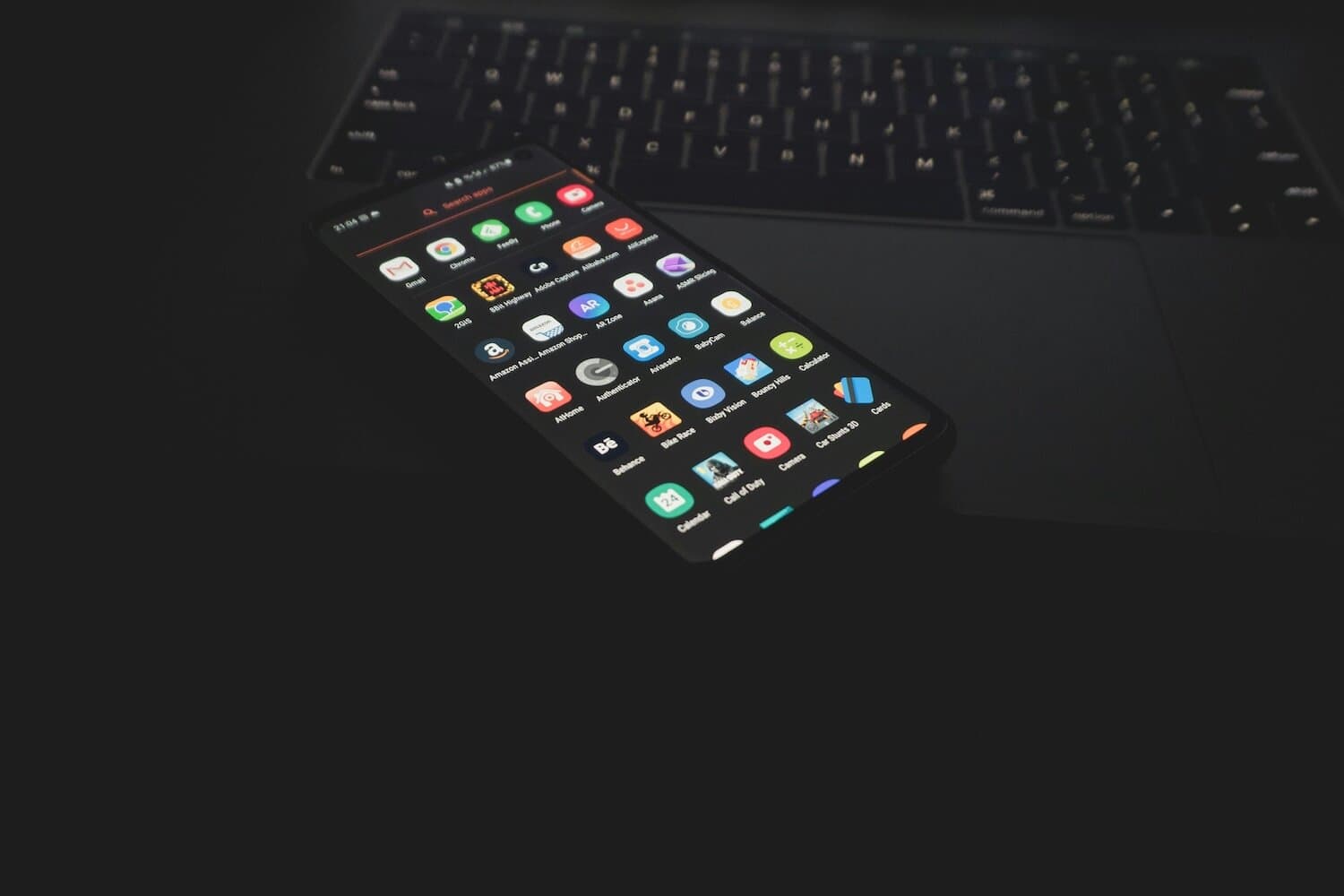
Aunque algunas lo necesitan (como WhatsApp para recibir mensajes), otras no necesitan acceso gratuito.
Vaya a Configuración > Aplicaciones > Ver todas las aplicaciones.
Elija una aplicación que use un poco, toque Batería y elimine el permiso para ejecutarla en segundo plano.
También verifique los permisos de ubicación. Garantiza que las aplicaciones que no son de navegación (como juegos o redes sociales) solo tengan acceso a la ubicación «solo en uso» o, mejor aún, nunca.
4. Olvídate del 5G si quieres autonomía
5G es increíblemente rápido, pero la cobertura aún no es perfecta y el consumo de batería es notablemente mayor que el de 4G. Si pasas la mayor parte de tu tiempo conectado a Wi-Fi o si 4G es suficiente para ver vídeos y navegar por las redes sociales (que suele ser el caso), haz el cambio.
Vaya a Configuración > Red e Internet > SIM.
En Tipo de red preferida, seleccione 4G (o LTE).
Notarás una diferencia inmediata en la estabilidad de la batería, especialmente en áreas donde la señal 5G es débil y obliga al teléfono a buscar una red constantemente.
5. Evite las aplicaciones de “limpieza de batería”
Este es un error común. Play Store está llena de aplicaciones que prometen duplicar tu batería o limpiar tu RAM. La verdad es que Android ya lo gestiona por sí solo de forma muy eficaz. Tener una aplicación de terceros ejecutándose constantemente para «matar» procesos termina consumiendo más batería de la que ahorra.
Desinstale estas aplicaciones. En su lugar, desactive las funciones que no utiliza actualmente, como Bluetooth o GPS, utilizando el panel de configuración rápida. Y, por supuesto, si viajas mucho, un power bank sigue siendo un accesorio imprescindible.

Windows puede bloquear tu PC por sí solo cuando te alejas

Dinamarca x Portugal: dónde y a qué hora ver (gratis) el partido de la Nations League