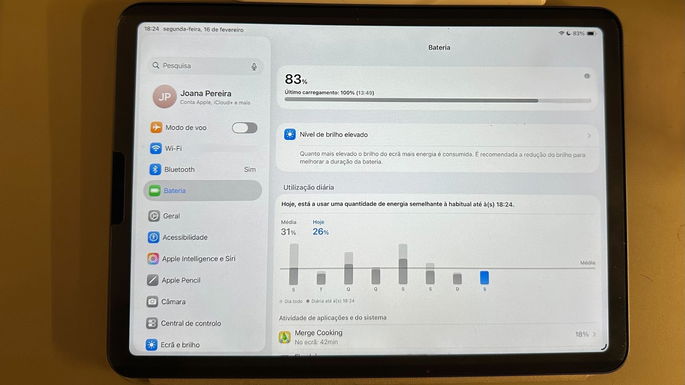
Si la batería de tu iPad no dura tanto como antes, esto podría ser un problema relacionado con el uso diario intensivo o con aplicaciones activas que consumen mucha energía. Por otro lado, podría ser que la capacidad de carga del dispositivo haya disminuido, algo que ocurre con el iPad y otros dispositivos móviles con el tiempo.
Si esta segunda opción es tu caso, puede que sea el momento de cambiar el componente, al fin y al cabo desactivar apps y funciones que afecten a la autonomía no solucionará el problema de forma permanente.
La recomendación de Apple es que los usuarios realicen la reemplazo si el modelo tiene el estado de la batería por debajo del 80%.
Para comprobar el porcentaje de desgaste de tu iPad y analizar si es el momento de seguir adelante con la sustitución, existen diferentes formas que te enseñamos a continuación.
La manera más fácil
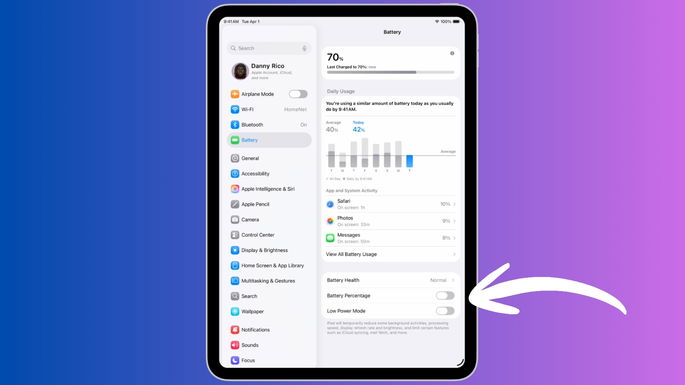
Para algunos modelos de iPad más nuevos, existe una forma sencilla de comprobar el estado de la batería. Estos dispositivos incluyen: iPad A16, iPad mini A17, iPad Pro, iPad Air M2 y M3, y iPad Pro M4 y M5.
Verifique el estado de la batería del iPad:
Luego, la página Estado de la batería del iPad mostrará el estado de la batería, su capacidad máxima y el recuento de ciclos, es decir, la cantidad de veces que ha utilizado el 100% de la capacidad total de la batería del dispositivo, pero no necesariamente todas a la vez.
Apple Battery Health muestra si el dispositivo tiene un estado de batería «Normal» o si requiere «Servicio» para cambiar la batería en un centro de asistencia técnica especializado.
Cómo comprobar el estado de la batería en modelos más antiguos
En dispositivos más antiguos, Apple no muestra los datos de la batería directamente. Por tanto, es necesario seguir algunos pasos adicionales.
1. Activar el modo de diagnóstico
• Mantenga presionado el botón para subir el volumen, el botón para bajar el volumen y el botón superior al mismo tiempo durante 1 a 2 segundos.
• Luego suelte todos los botones.
Esto activa la característica diagnóstico del sistemauna herramienta interna de Apple que recopila datos técnicos del dispositivo, incluida información de la batería.
2. Espere a que se genere el archivo.
• Espere aproximadamente 10 minutos para que el sistema genere el archivo de diagnóstico.
3. Acceda a datos analíticos
Después del tiempo de espera:
Ir a configuración
Toca Privacidad y seguridad
Toca Análisis y mejoras
Seleccionar datos de análisis
• Se mostrará una lista extensa de archivos.
4. Encuentra el archivo correcto
• Busque un archivo con el nombre “sysdiagnose” y la fecha actual.
• Abra el archivo.
• Toque el ícono Compartir en la esquina superior de la pantalla.
• Seleccione Guardar en archivos.
5. Extrae el archivo
Abra la aplicación Archivos.
Localice el archivo guardado con la extensión .tar.gz.
Tócalo para extraer el contenido.
Se creará una nueva carpeta automáticamente.
Abre esa carpeta.
6. Navega a datos de la batería.
Dentro de la carpeta extraída:
Ingresar registros
Abra la carpeta BatteryHealth
Toca el archivo BatteryHealth
• Ahora verá varios datos técnicos.
7. Encuentre el estado de la batería
• Busque la línea: Porcentaje de capacidad máxima
El número al lado representa la capacidad máxima actual de la batería en relación con la capacidad original:
• 100% → batería como nueva
• 90% → perdió alrededor del 10% de la capacidad
• Por debajo del 80% → indica un desgaste significativo

599,00€Amazonas
649,00 €-8%