PlayStation 5 sigue siendo una de las consolas más populares del mundo, pero no todo es perfecto. En los últimos meses, muchos usuarios han informado un problema frustrante: la consola se enciende, la luz se ilumina, pero el televisor o el monitor permanecen en una pantalla negra. Aunque parece un mal funcionamiento grave o incluso irreparable, a menudo es simple que se puede resolver en el hogar sin gastar dinero en reparaciones. En este artículo, explicamos las causas más comunes, que debe verificar primero y en qué situaciones debe comunicarse con el apoyo de Sony. ¿Qué puede causar el problema de la pantalla negra en PS5?
Varios orígenes
El problema de la pantalla negra puede tener varios orígenes, algunos bastante simples, algunos más técnicos:
Problemas de conexión HDMI: Puertas dañadas, mal ajustadas o sucias/sucias.
Configuración de video incompatible: Por ejemplo, si la consola se usó en un televisor HDR 4K y luego se vinculó a un monitor HD Full HD, puede intentar comenzar con definiciones no compatibles.
Fallas de software: Especialmente relacionado con el modo REST, ya asociado con las fallas de inicio.
Datos sobrecalentados o corruptos: Los archivos deficientes pueden evitar el inicio correcto.
Daño de hardware (menos frecuente): Falla en la fuente de alimentación, el chip HDMI o incluso la placa base.
Primeras soluciones para probar
Antes de entrar en pánico, hay un conjunto de pasos básicos que deben hacerse. Muchos usuarios pueden resolver el problema aquí:
Confirma el televisor o el monitor. Por lo tanto, asegúrese de que esté conectado y configurado para la entrada HDMI correcta.
Prueba con otro dispositivo para eliminar la falla de la pantalla.
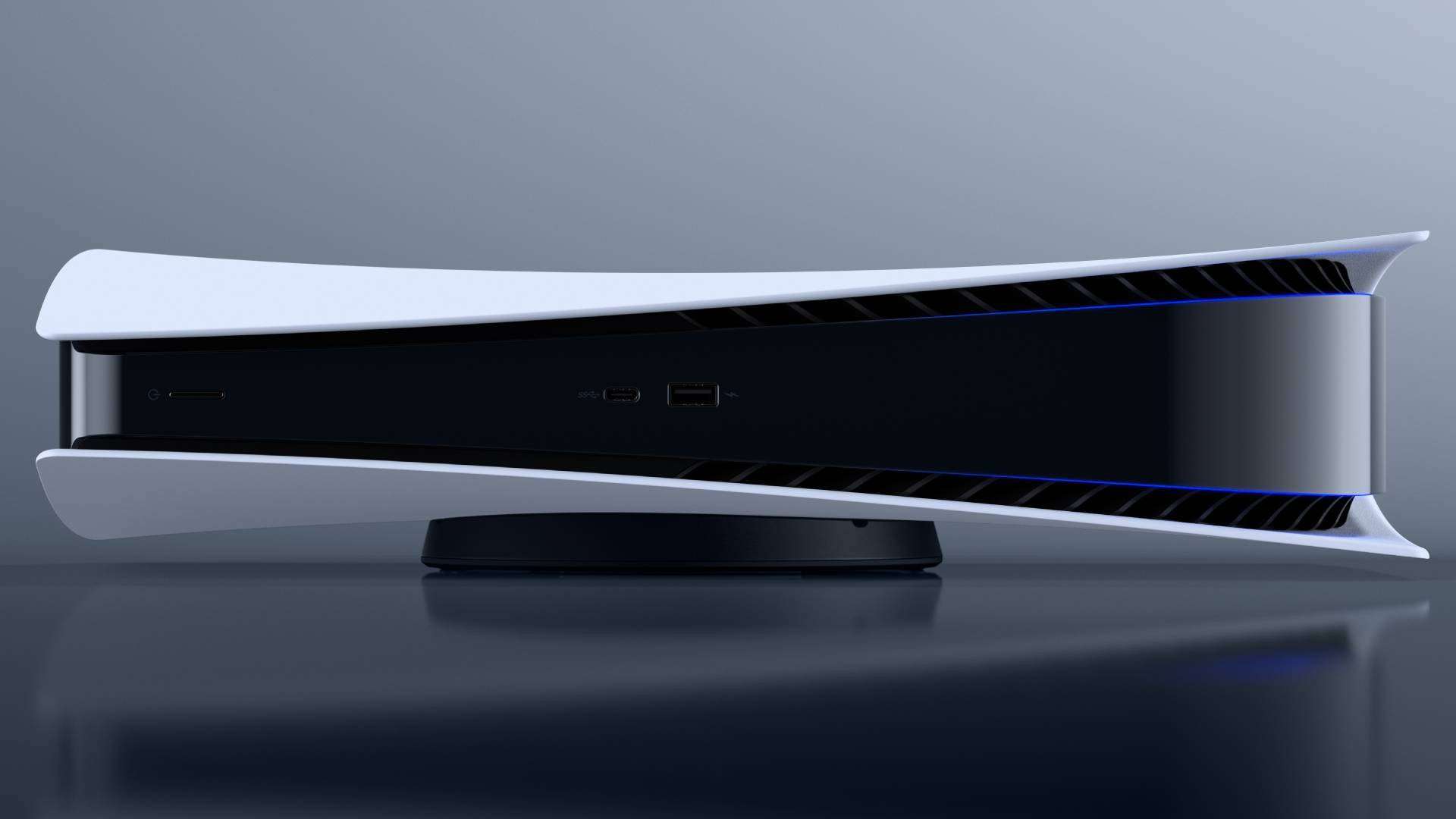
Inspecciona el cable HDMI. Intercambio de puertas HDMI en el televisor.
Prueba con otro cable. Idealmente, utiliza un HDMI 2.1 certificado, como se ha desarrollado la PS5 para este estándar. Echa un vistazo a si no hay polvo ni daño a la puerta HDMI.
Hace un ciclo de potencia. Mantiene el botón de llamada presionado hasta que escuche dos señales de sonido.
Apague el cable de alimentación de la salida. Espera al menos 20 minutos. Llama y la frente de nuevo.
Ingrese el modo seguro (modo seguro). Mantiene el botón de llamada hasta que escuche el segundo pitido. En el menú, intente opciones como cambiar la salida de video, cambiar la resolución o reconstruir la base de datos.
Estas opciones resuelven muchos casos de incompatibilidad o archivos corruptos.

Soluciones más avanzadas
Si los pasos anteriores no resultan, es hora de probar medidas más drásticas:
Reinstalación del sistema raíz: Sony nos permite descargar el software PS5 en una pluma USB y reinstalar el sistema operativo, útil cuando no hay conexión a Internet o cuando el sistema está dañado.
Evite el modo REST: muchos usuarios informan que el problema comenzó después de usar esta función. Hasta que haya una actualización que definitivamente se resuelva, es más seguro apagar la consola por completo.
Cuando debes sospechar hardware
Si incluso después de todos los intentos, el problema persiste, es probable que sea un mal funcionamiento del hardware. Entre los defectos más comunes están:
Chip HDMI quemado: puede suceder debido a picos de energía o cables de baja calidad.
Fuente de energía defectuosa: causa fallas intermitentes que afectan el inicio.
Daño de la placa base: la situación más grave, generalmente solo resuelta con la reparación profesional.
En estos casos, no hay mucho que hacer en casa: la mejor opción es comunicarse con el soporte oficial de PlayStation o dirigirlo a una tienda autorizada.
Y la garantía?
Si su consola todavía está dentro de la garantía, Sony generalmente asume la reparación o el reemplazo sin costo. Incluso fuera de tiempo, puede valer la pena pedir un presupuesto a un centro oficial, ya que moverse por sí solo puede agravar el problema y hacer que las reparaciones futuras lo hagan inútil.
La pantalla negra en PlayStation 5 es un problema que asusta a cualquier jugador, pero la mayoría de las veces tiene una solución rápida y no implica altos costos. Siempre revise los cables, la configuración de TV y video primero, y solo luego avanza para reiniciar o reinstalar.

Este coche eléctrico de BYD se carga casi tan rápido como llenar un coche de combustión

Xiaomi lanza lavadora portátil que cabe en cualquier lugar