Incluso con todo cuidado, solo un clic incorrecto para un virus para infiltrarse en su computadora. Windows viene con herramientas de seguridad para bloquear malware, pero simplemente abra un archivo adjunto sospechoso, instale una extensión maliciosa o descargue un archivo de una fuente desafortunada para comprometer el sistema. Si su PC comenzó a comportarse de manera extraña, con una lentitud inexplicable, errores constantes o ventanas emergentes no deseadas, es natural preguntar: ¿un reinicio de fábrica elimina los virus de la computadora?
¿El reinicio de fábrica elimina los virus de la computadora?
El reinicio de fábrica borra todos los datos personales, programas instalados y configuraciones personalizadas. En segundo plano, la computadora regresa al estado que fue el día en que salió de la caja. El sistema operativo se reinstala desde cero y, en la mayoría de los casos, se eliminará cualquier virus o malware presente.
Además de resolver infecciones, un reinicio completo también corrige fallas de rendimiento, errores de software y le da a la computadora una nueva vida. Pero tenga cuidado: no todos los tipos de malware desaparecen con este proceso.
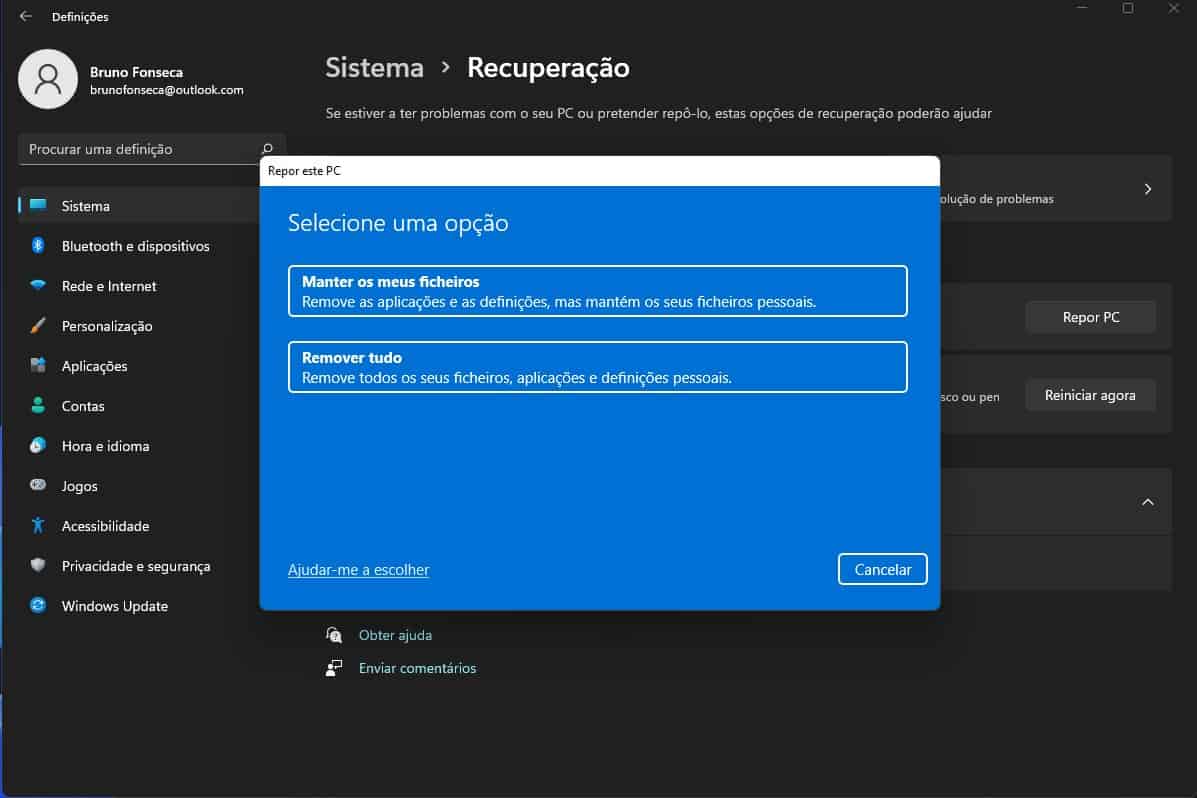
¿Cómo hacer el reinicio de forma segura?
Windows ofrece dos opciones de reinicio: mantenga archivos o elimine todo. Para eliminar el malware de manera efectiva, el ideal es elegir «eliminar todo», ya que mantener archivos también puede mantener las amenazas.
En Windows 11:
Definiciones> Sistema> Recuperación> Reemplazar la PC
En Windows 10:
Definiciones> Actualización y seguridad> Recuperación> Reemplazar la PC
Elija la opción más completa («Eliminar todo») para asegurarse de que incluso limpie el sistema.
¿Cuándo no puede funcionar el reinicio?
Aunque es raro, hay malware más sofisticado, como Rootkits, que pueden sobrevivir a un reinicio completo. Estos virus se establecen en zonas del sistema más profundas, como el biografías de la placa base o el firmware, que no se ven afectados por el reinicio convencional.
Las señales de advertencia incluyen:
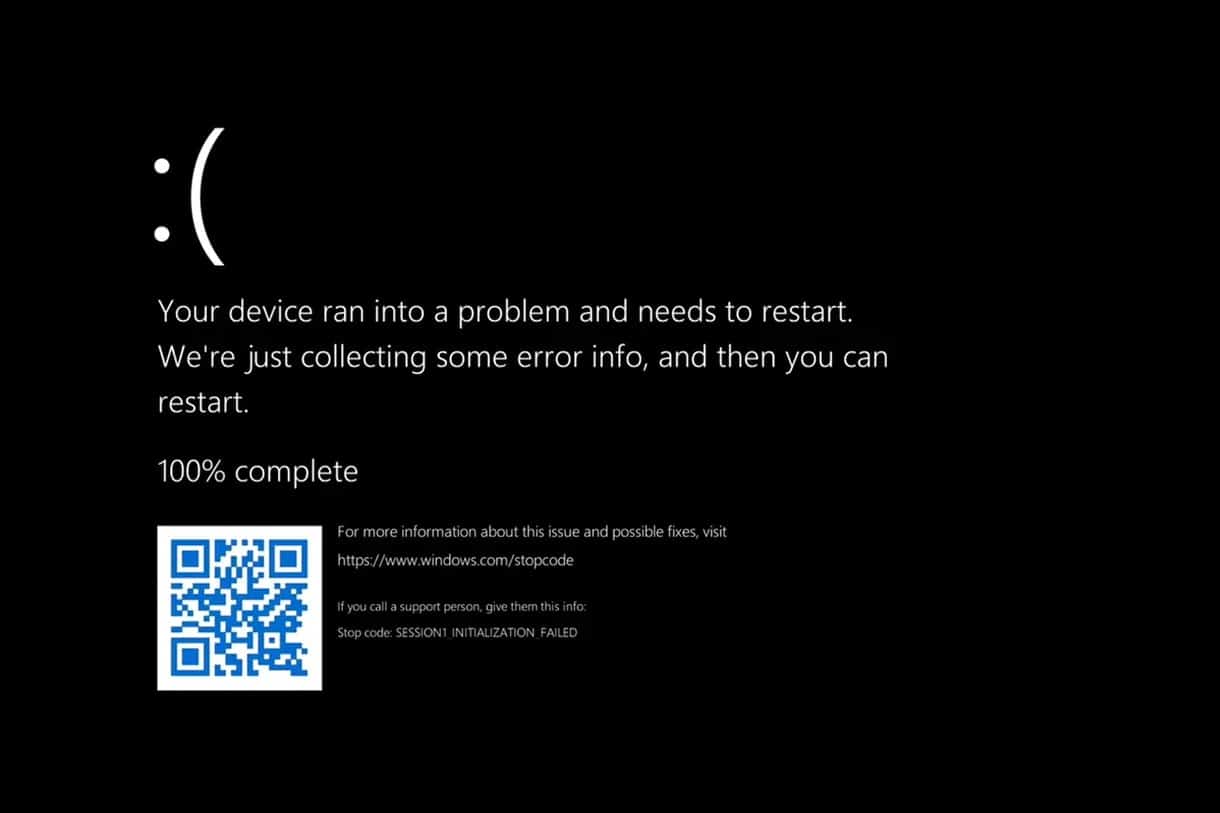
- Proyección azul recurrentemente (BSOD)
- Cambios extraños en definiciones o navegador
- Rendimiento inestable incluso después del reinicio
En estos casos, una buena opción es utilizar el escaneo fuera de línea de Microsoft Defender, que analiza el sistema fuera del entorno de Windows, lo que facilita la identificación y el eliminación de RootKits.
¿Puede el virus volver después del reinicio?
Sí. El escenario más común es restaurar la copia de seguridad con archivos infectados. Si hizo una copia de sus documentos, fotos u otros datos antes del reinicio, es esencial verificar estos archivos en una computadora diferente con un antivirus actualizado antes de copiarlos al sistema limpio.
Otro riesgo menos común son los periféricos externos infectados, como bolígrafos USB, impresoras o adaptadores Wi-Fi con firmware comprometido. Estos son casos raros pero reales.
¿Cómo protegerse mejor en el futuro?
Incluso con Windows Defender activo, vale la pena instalar un antivirus confiable para una capa adicional de protección. Siempre mantenga el sistema actualizado y siga buenas prácticas:
- Evite hacer clic en enlaces dudosos
- No abran archivos adjuntos de remitentes desconocidos
- Instalar software solo desde fuentes confiables
- Use contraseñas seguras y, siempre que sea posible, la autenticación de dos factores
Un reinicio de fábrica puede ser una solución efectiva para resolver problemas de virus y restaurar el rendimiento de la PC. Pero no es infalible. Por lo tanto, es crucial complementar este proceso con controles de seguridad y medidas preventivas.

Cortes de agua en Portugal del 7 al 11 de septiembre: consultar lugares y horarios

El nuevo Samsung Galaxy S26 FE ya está al mejor precio en Worten