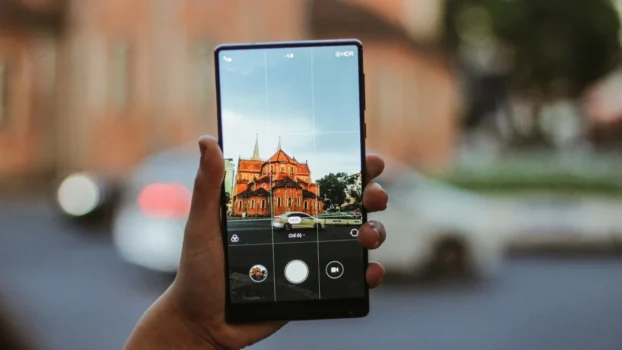

La cámara de tu móvil sirve para mucho más que tomar fotografías de tus vacaciones, de los platos de comida o de tus animales. De hecho, hace años dejó de ser sólo un sensor óptico y pasó a ser un motor de búsqueda visual que siempre llevas contigo en tu bolsillo.
Ya sea a través de Google Lens en Android o de las herramientas de inteligencia visual de Apple, lo cierto es que hoy puedes utilizar la cámara de tu teléfono para resuelve problemas o encuentra cosas en segundossin necesidad de hacer una búsqueda que te mostrará resultados que no pediste.
Suena como una buena idea, ¿no? Entonces, ¿cómo puedes utilizar esta función en tu vida diaria para ahorrar tiempo y evitar trabajos innecesarios?
1. Encontrar lo que viste (sin saber cómo se llama ni qué es)
¿Cuántas veces has visto unas zapatillas en un anuncio, un abrigo en un escaparate o una lámpara en una cafetería y has pensado: «Me gustaría mucho saber dónde se vende y cuánto cuesta»?
En lugar de describir el artículo con palabras vagas en Google, el proceso ahora es mucho más rápido. Abres la cámara, activas la búsqueda visual y señalar el objeto. El teléfono móvil hace el trabajo complicado: encuentra exactamente el mismo modelo, te muestra dónde comprarlo online y muchas veces te ayuda comparar precios para saber si está pagando demasiado.
2. Traduce menús y textos en segundos
Viajar es genial, pero descifrar menús en caracteres que no entiendes o complicados manuales de instrucciones en inglés técnico puede ser un dolor de cabeza.
Acceder a la cámara para traducir texto resuelve este tipo de situaciones en muy poco tiempo. Señalas el menú de un restaurante y la pantalla de tu celular anula la traducción portuguesa sobre las palabras originales en tiempo real. Lo mismo se aplica a las señales informativas en la calle o a las etiquetas de los productos. No es necesario dictar nada ni copiar letras manualmente.
Aplicaciones como los traductores de Google y Apple también tienen esta funcionalidad.
3. Mueva rápidamente texto del papel al formato digital
¿Necesita copiar un párrafo de un libro, las notas de un colega o datos de un documento impreso al correo electrónico o WhatsApp? Ni siquiera tienes que preocuparte, porque son problemas que ya no nos dicen nada.
Con la función de texto de la cámara, puedes seleccionar texto físico directamente en la pantallacópialo con un toque y pégalo donde quieras. Es una herramienta muy útil para estudiantes y profesionales que manejan frecuentemente papel y que necesitan acelerar la transición al formato digital.
4. Descubre esa planta o monumento
¿Viste una hermosa planta en un paseo y quieres saber si sobrevive en el interior o si es tóxica para tu perro? ¿O has pasado por un monumento histórico y quieres saber rápidamente de qué se trata?
Todo lo que necesitas es una foto rápida con la lente activa. El sistema identifica las especies botánicas, te da consejos básicos de riego y te dice exactamente qué monumento estás mirando, sin necesidad de instalar aplicaciones, como solía ser necesario en el pasado.
¿Cómo empezar a usarlo ahora mismo?
Para aprovechar esto, no es necesario instalar aplicaciones adicionales ni realizar configuraciones complicadas. La tecnología ya está ahí; sólo necesitas saber dónde hacer clic.
En Android (Google Lens y Circle to Search)
Google integra la búsqueda visual en casi todas partes de Android, ya sea que quieras traducir una frase, identificar un perro en la calle o saber de dónde es esa linda silla.
A través de la aplicación de la Cámara:
- Abra la aplicación de cámara nativa. En la mayoría de los modelos (como Samsung o Xiaomi), verá el Lente de Google (un pequeño cuadrado de color con forma de cámara) en la pantalla o en el menú «Más».
- Señale el objeto, planta o texto y toque el icono. El celular analiza la imagen en tiempo real e inmediatamente te muestra los resultados o el botón de traducción.
Usando la barra de búsqueda de la pantalla de inicio:
- En la pantalla de inicio de tu teléfono, mira el widget de búsqueda de Google. Al lado del micrófono tienes el icono de la cámara.
- Toca allí, señala lo que quieres saber (una planta, unas zapatillas, un monumento) y elige la pestaña deseada a continuación: buscar, Traducir, Texto o Compras.
Con Círculo para buscar (en modelos más nuevos):
- Si tienes un teléfono Android reciente, ni siquiera necesitas abrir la cámara. Mantenga presionado el botón Inicio (o la barra de navegación en la parte inferior de la pantalla) en cualquier aplicación o foto, Haz un círculo con el dedo alrededor del objeto, planta o texto. y Google te da la respuesta de inmediato.
En iPhone (búsqueda visual y texto en vivo)
En Apple el enfoque se divide en dos herramientas nativas muy sencillas de utilizar: una enfocada al texto y otra enfocada al reconocimiento de objetos y del mundo real.
Para objetos, plantas, animales y monumentos (Búsqueda Visual):
- Toma una fotografía de lo que quieras identificar (una flor, una raza de animal, un monumento o incluso un símbolo en la etiqueta de una ropa).
- Abre la foto en la aplicación. Fotos.
- Si el iPhone reconoce el elemento, el icono de información («i») en la pantalla brillan pequeñas estrellas. Tócalo y luego toca «Consultar» (Por ejemplo: «Consultar Plano de Planta» o «Consultar Carrera»). Verás la identificación completa sin salir de la galería.
Para texto y traducciones (Live Text):
- En la Cámara en tiempo real: Apunta la cámara del iPhone a cualquier texto, documento o menú. Verá aparecer un pequeño icono con líneas de texto en la esquina inferior derecha de la pantalla. Tócalo para congelar el texto, selecciona lo que quieres copiar o traducir todo.
- En la galería: En cualquier fotografía que tenga texto, basta con mantener el dedo presionado durante un segundo sobre las palabras para seleccionarlas, copiarlas o traducirlas.
La tecnología más útil es la que pasa desapercibida y resuelve lo que necesitamos en el momento exacto. La próxima vez que necesites buscar algo, inténtalo en lugar de escribir. Probablemente al principio le resulte extraño, pero rápidamente se convierte en un hábito.