
Windows 11 está lleno de características que nos facilitan la vida, pero muchos de ellos no están activos desde el principio. ¿La buena noticia? Con solo unos minutos, puede activar herramientas potentes que transformen la forma en que usa la computadora. Estas son cinco opciones esenciales que deberían activarse ahora para usar Windows 11 tanto como sea posible.
¡Estás usando mal Windows 11! Activar estas 5 funciones ocultas
1. Historia de copia y pegado: ¡nunca te pierdas lo que copió!
¿Sabía que Windows 11 le permite almacenar todo el historial que copiar con Ctrl + C? Esta funcionalidad está oculta, pero puede activarse en segundos.
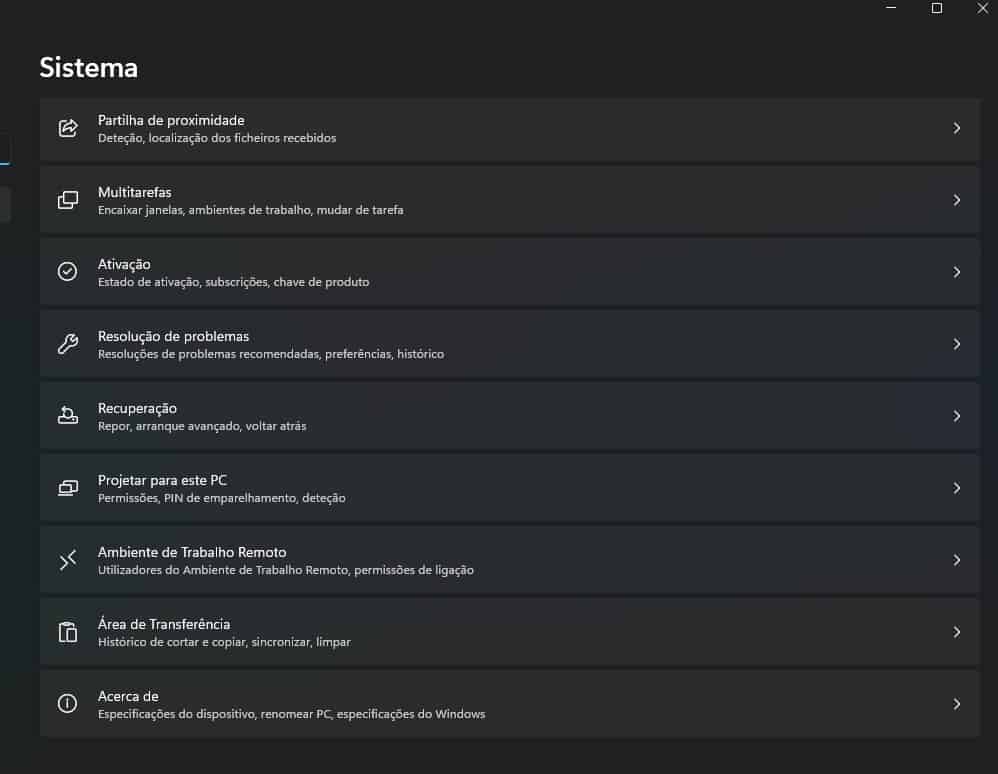
Cómo activar:
- Ir a comenzar> Definiciones
- Haga clic en Sistema> Área de transferencia
- Activar la opción histórica del área de transferencia
Luego use Windows + V para acceder a todos los textos e imágenes recientemente copiados. ¡Súper útil y perfecto para aquellos que trabajan con muchos documentos!
2. Compartir la proximidad: enviar archivos entre PC de cable
Si tiene más de una computadora con Windows 11 (o incluso con Windows 10), esta característica le permite compartir archivos de Wi-Fi o Bluetooth, sin la necesidad de unidades o cables.
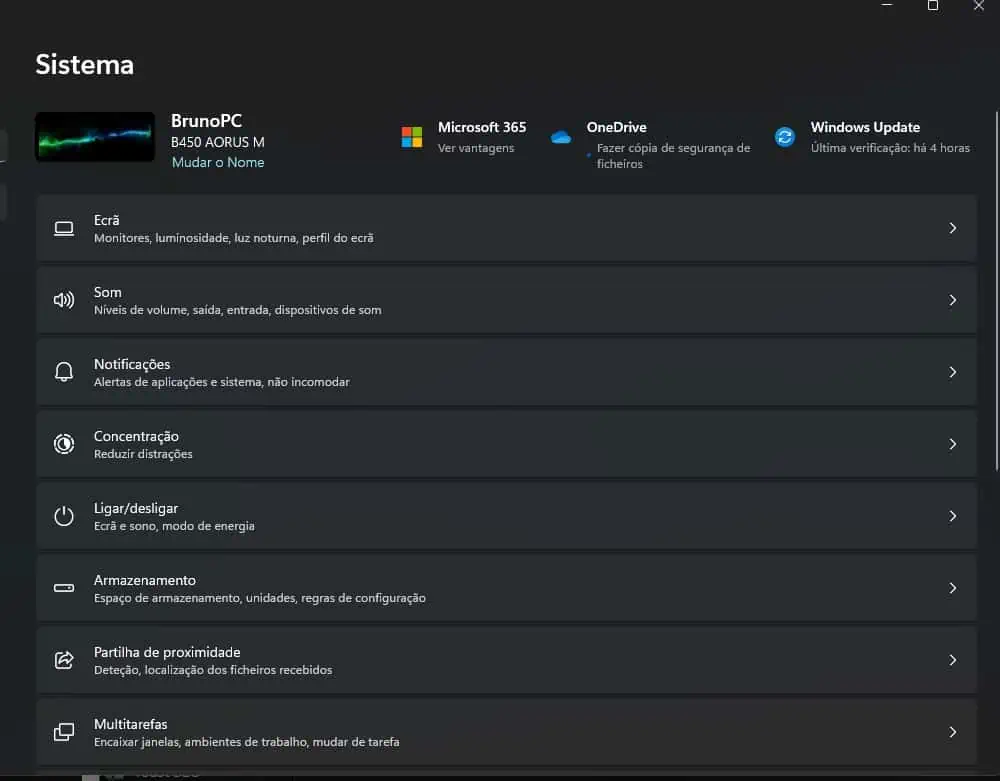
Cómo activar:
Vaya a la configuración> Sistema> Compartir la proximidad y elija entre solo mis dispositivos o a continuación, si desea compartir con otras PC en los alrededores
Ideal para compartir fotos, documentos y más entre su computadora portátil y la computadora del secretario.
3. Entorno de trabajo limpio = más productividad
Sin embargo, tener un ambiente de trabajo lleno de íconos puede ser caótico. Entonces, el secreto es mantener solo los atajos esenciales y ocultar a aquellos que no suelen usar.
Consejo rápido:
Haga clic en el lugar de trabajo y vea> Mostrar íconos de entorno de trabajo para ocultarlos temporalmente.
Sin embargo, elimine los atajos que ya no usan y reorganizan los que más necesita y el resultado es un espacio visual más limpio y una navegación más rápida.
4. Sensor de almacenamiento: limpieza automática del sistema
El sensor de almacenamiento es una funcionalidad inteligente que elimina los archivos temporales, limpia el reciclaje y libera espacio en el disco, todo automáticamente.
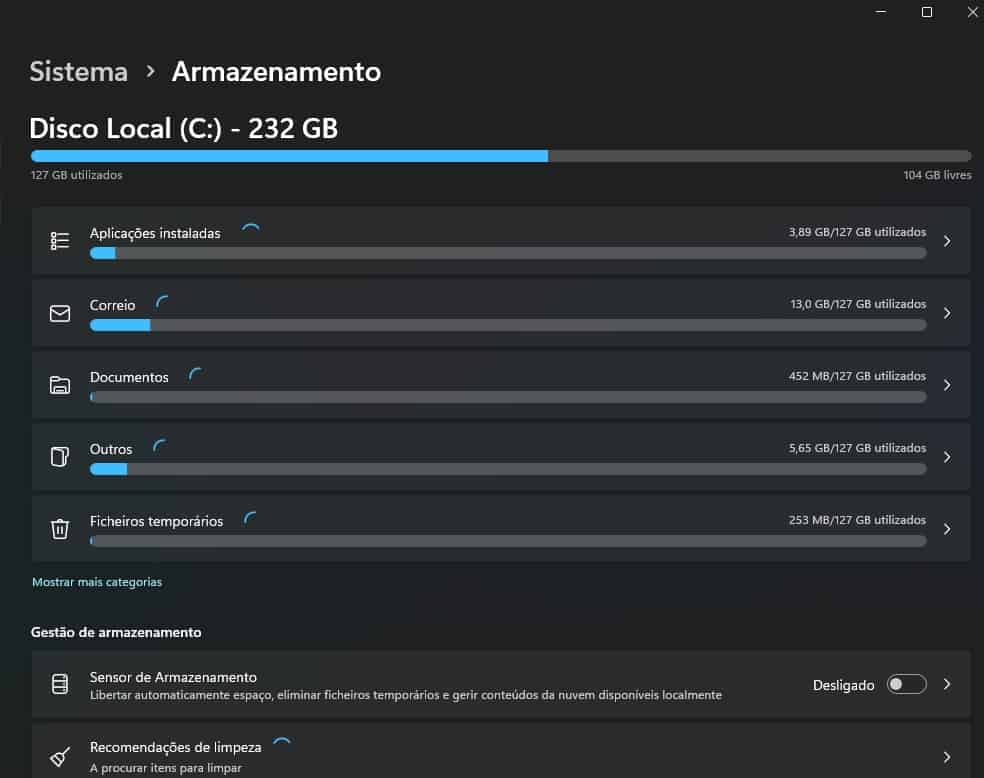
Para activar:
Vaya a Configuración> Sistema> Almacenamiento
Activar el sensor de almacenamiento
También puede personalizar cuándo y cómo el sistema debe hacer esta limpieza. Ideal para mantener la computadora rápido y sin escombros.
5. Luz nocturna: protege tus ojos y duerme mejor
¿Sin embargo, pasas muchas horas a la computadora por la noche? Así, la luz nocturna reduce la emisión de luz azul de la pantalla, ayudando a proteger los ojos y mejorar la calidad del sueño.
Cómo activar y programar:
Vaya a definiciones> Sistema> Pantalla. Luego haga clic en la luz nocturna, ajuste la intensidad y establezca un tiempo (por ejemplo, de 19:30 a 7:00)
Es un pequeño cambio que hace una gran diferencia al final del día.
Conclusión
Estas cinco opciones no solo mejoran la experiencia de uso de Windows 11, sino que también hacen que el sistema sea más rápido, práctico y saludable para sus ojos. Por lo tanto, perder unos minutos para activarlos puede ahorrarlo mucho tiempo y dolores de cabeza en el futuro.

Este calentador potente y compacto tiene un 37% de descuento en Amazon
Nunca instales dos antivirus en tu PC con Windows: he aquí por qué