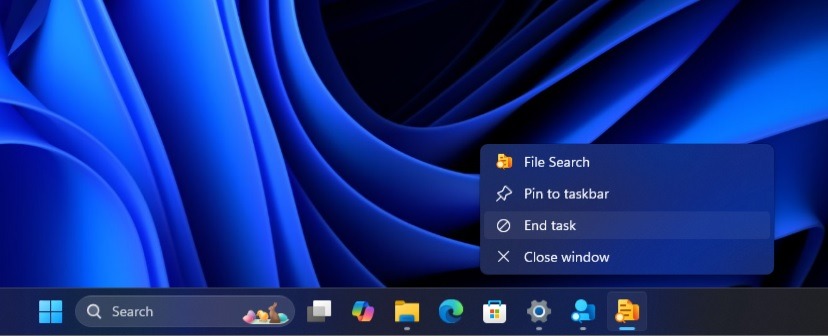
¿Sabía que Windows 11 le permite agregar un botón «Finalizar tarea» al menú contextual de la barra de tareas? Esta funcionalidad se puede activar en definiciones> Sistema> para programadores simplemente activando la opción «Finalizar tarea». Pero después de todo, ¿cómo funciona este botón y por qué vale la pena usarlo?
¡Este botón oculto funciona mucho en Windows 11!
Cuando las aplicaciones no responden …
Aunque Windows 11 es generalmente bastante estable, siempre hay esos momentos en que una aplicación o juego se congela y ni siquiera puede cerrarlo haciendo clic en la «X» en la esquina de la ventana. En tales casos, muchos de nosotros recurrimos al administrador de tareas para forzar la aplicación. Es una solución efectiva, pero algo que consume mucho tiempo.
Tradicionalmente, era necesario abrir el administrador de tareas, localizar el problema de la aplicación problemática y luego terminarlo manualmente. Es efectivo, sí, pero no muy práctico para aquellos que buscan una solución rápida.
Ahora es más fácil: solo active el botón «Finalizar tarea»
Con esta nueva funcionalidad de Windows 11, simplemente haga lo siguiente: Vaya a configuración> Sistema> para programadores. Active la opción «Finalizar tarea».
Después de eso, cada vez que obtenga un clic correcto en el icono de una aplicación a la barra de tareas (mientras está abierto), verá la nueva opción «Tarea de finalización». Un clic allí y la aplicación se cierra de inmediato.
¿Qué pasa detrás de escena?
Este botón funciona de manera similar a lo que hace el administrador de tareas, pero directamente desde la barra de tareas. Cuando hace clic en «Tarea de finalización», Windows intenta en primer lugar cerrar la aplicación normal, enviando el comando wm_close. Es decir, es como hacer clic en la x.
Si la aplicación está congelada y no responde a este comando, el sistema intenta identificar la ID del proceso correspondiente y finaliza todos los procesos asociados. Si esto también falla, utiliza el método más «agresivo»: el proceso terminado, que obliga al cierre completo de la aplicación.
¿Hay límites? Sí, y es bueno que existan.
Este botón es útil, pero no le da a Carta Branca para cerrar todo lo que desea. Por razones de seguridad y estabilidad, no es posible finalizar los procesos del sistema, como el explorador de archivos (explorador de archivos) a través de este atajo. Para hacer esto, el buen viejo administrador de tareas sigue siendo necesario.
Una funcionalidad discreta pero muy práctica
Si bien muchos videos en las redes sociales van después de «modos secretos» o trucos de Windows ocultos, como el «modo de Dios» llamado, esta pequeña funcionalidad realmente puede facilitar la vida de aquellos que trabajan regularmente con muchas ventanas o aplicaciones que a veces obtienen.

El MacBook lento será mucho más rápido con estos 5 sencillos trucos

Este aspirador Mova P50 Pro Ultra se encarga de la limpieza por ti y con un 34% de descuento