Admitámoslo: gastas mucho dinero en un smartphone para que te ayude en tus tareas del día a día, pero la verdad es que, la mayoría de las veces, dicta dónde pones tu atención.
Estás en el trabajo intentando concentrarte y aparece una notificación de Instagram. Estás en casa cenando y, de la nada, llega un correo electrónico del trabajo. En otras palabras, siempre sucede algo, porque nuestras vidas no se detienen, y terminas siendo interrumpido todo el tiempo.
Cuando esta situación empieza a resultar molesta, la solución a la que la mayoría de personas recurre es el clásico modo «No molestar». El problema es que esta opción es demasiado radical: o silencia todo o lo deja todo pasar. Es una herramienta diseñada para cuando te vas a dormir, no para gestionar tu día.
Una característica inteligente que pasa desapercibida
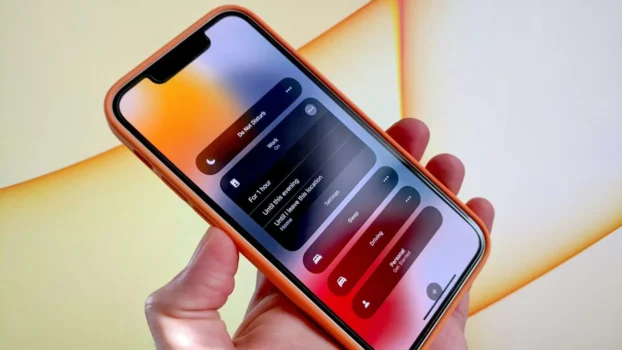
Tanto Apple como Google han creado una alternativa mucho más inteligente: modos de enfoque basados en la ubicación y el contexto.
Tu celular sabe dónde estás y a qué hora trabajas. Por tanto, puedes enseñarle a cambiar de personalidad a lo largo del día.
Cuando ingresas a tu lugar de trabajo (por ejemplo), «esconde» juegos y redes sociales, dejando visibles solo herramientas como Slack, correo electrónico y calendario. Cuando llegues a casa, haz lo contrario: ignora tu correo electrónico, silencia los mensajes relacionados con el trabajo y vuelve a mostrar tus aplicaciones de ocio.
Sin tener que pulsar un solo botón. Todo automático.
¿Por qué esto cambia tu rutina?
La mayor ventaja no es sólo evitar distracciones; y separar el trabajo de la vida personal en el mismo celular.
Cuando toda tu vida transcurre en el mismo dispositivo, tu cerebro está constantemente en alerta. Ver el icono del correo electrónico a las nueve de la noche, aunque no hagas clic en él, genera un pico natural de ansiedad.
Al automatizar los modos de enfoque por ubicación:
- Realmente ganas concentración: En el trabajo, no caigas en la tentación de abrir las redes sociales porque las notificaciones no aparecen.
- Te desconectas incluso al final del día: En casa, las aplicaciones del trabajo desaparecen de la pantalla y las notificaciones quedan bloqueadas hasta la mañana siguiente.
- Ya no tienes que hacerlo manualmente: No es necesario recordar activar o desactivar los modos silenciosos. El GPS y las antenas de red hacen este trabajo por usted.
Cómo configurar en iPhone (iOS)
Apple llama a esto Modos de enfoque y es una de las funciones mejor diseñadas de iOS, especialmente con el lanzamiento oficial de iOS 27.
- Ir a Definiciones y haga clic Enfocar.
- Toca el ícono «+» en la esquina superior derecha para crear un nuevo modo (por ejemplo, «Trabajo» o «Personal»).
- En Gente y Aplicacioneselige quién puede contactarte y qué aplicaciones pueden enviar notificaciones mientras este modo está activo.
- Grifo Pantallas para personalizar la pantalla de inicio. Puedes crear una página específica donde solo coloques los widgets y aplicaciones que necesitas en ese contexto.
- En Tiempopuede configurar la hora, la ubicación y la aplicación (por ejemplo, cada vez que hace clic en la aplicación Libros, su teléfono entra en modo Personal).
- Escribe la dirección de tu trabajo o casa y define el radio en el mapa.
- A partir de ese momento, nada más cruzar la puerta de tu trabajo o de tu casa, el iPhone cambia la pantalla principal y filtra por sí solo tus notificaciones.
Cómo configurar en Android
En el ecosistema Android el proceso varía ligeramente según la marca, pero la lógica es exactamente la misma. Puedes utilizar el sistema nativo de Google o las herramientas de Samsung.
En teléfonos inteligentes Android (Google Pixel, Xiaomi, Motorola, etc.)
- Entra Definiciones y buscar Bienestar Digital y Control Parental.
- Grifo Modo sin distracciones o entrar al menú Rutinas.
- Elige las aplicaciones que deseas pausar (como redes sociales o juegos).
- Establezca la regla de activación según la ubicación o la hora en la que suele estar en esa ubicación.
En teléfonos inteligentes Samsung (One UI)
Samsung tiene una de las mejores implementaciones de esta función a través de su Modos y rutinas:
- Ir a Definiciones y seleccione Modos y rutinas.
- Elige el modo Trabajar o Ocio.
- Establecer permisos de llamadas y notificaciones.
- En Activar automáticamenteseleccionar Lugar y busca la dirección en el mapa.
- Personaliza la pantalla de bloqueo y la pantalla de inicio para mostrar solo los accesos directos relevantes.
Todo automático y sencillo.
Se necesitan unos cinco minutos para ajustar la configuración del trabajo y del hogar. A cambio, ya no tienes el móvil vibrando en momentos inoportunos y acabas con la sensación de estar siempre «en movimiento», incluso durante tu tiempo libre.
Tu teléfono inteligente es una herramienta increíble, pero sólo hace su trabajo si lo dejas trabajar por ti. Si todavía usas la pantalla de tu teléfono exactamente de la misma manera a las diez de la mañana que a las diez de la noche, vale la pena tomarse unos minutos hoy para cambiar eso.