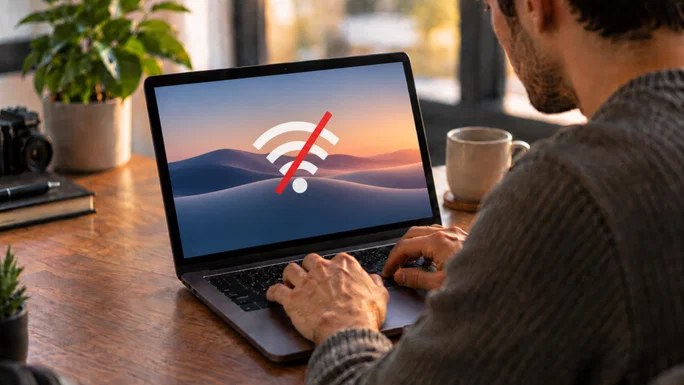
La funcionalidad normalmente se llama Conexión USB y permite que el ordenador utilice la conexión de datos móviles del smartphone a través de un cable. Puede resultar especialmente útil en un ordenador sin Wi-Fi, cuando tu adaptador inalámbrico deja de funcionar o simplemente cuando necesitas una solución rápida para conseguir Internet.
Además, como la conexión se realiza directamente mediante cable, no necesitas crear una red Wi-Fi y configure una contraseña para conectarse. Su teléfono inteligente también puede recibir energía de su computadora mientras está encendida.
Sin embargo, hay algo importante a tener en cuenta: sigues gastando los datos móviles de tu tarifa. Si descargas archivos grandes, actualizas juegos o miras vídeos de alta resolución, el consumo puede aumentar rápidamente.
Si tienes dudas sobre el consumo, ya te hemos explicado cuántos datos móviles puedes necesitar al mes en Portugal, dependiendo del uso que hagas de tu móvil.
Cómo compartir Internet vía USB en Android
El proceso puede cambiar ligeramente entre Samsung, Xiaomi, Google Pixel y smartphones de otras marcas, pero suele ser bastante sencillo.
- Conecte su teléfono inteligente a su computadora a través de un Cable USB que permite la transferencia de datos..
- Activar el datos moviles en tu teléfono inteligente.
- Abre el Definiciones.
- Buscar Red e Internet, Conexiones o una opción similar.
- Entra Punto de acceso y anclaje a red o Compartir Internet.
- Activa Conexión USB o compartir USB.
Unos segundos más tarde, Windows debería reconocer automáticamente una nueva conexión de red y comenzar a utilizar Internet en el teléfono inteligente.
Si la opción no está disponible, primero confirme que el cable permita la transferencia de datos. Algunos cables USB más simples están diseñados solo para cargar.
Según Google, todavía existe una limitación importante: la La conexión USB de Android no es compatible de forma nativa con computadoras Mac. En este caso, la alternativa más sencilla es utilizar el punto de acceso Wi-Fi del smartphone.
Cómo compartir Internet a través de USB en iPhone
El iPhone también puede compartir su conexión móvil directamente mediante USB.
- Abre el Definiciones del iPhone.
- Entra Punto de acceso personal. En algunos casos, la opción está dentro Red móvil.
- Activa Permitir el acceso a terceros.
- Conecte su iPhone a su computadora a través de USB.
- Si surge la pregunta «¿Confiar en esta computadora?»grifo Confianza e ingrese la contraseña del iPhone.
En una Mac, la conexión debería reconocerse automáticamente. En una computadora con Windows, es posible que necesites tener la aplicación instalada Dispositivos Apple o el itunes para que la conexión USB funcione correctamente.
Presta atención al consumo de datos.
Esta solución puede salvarte cuando no tienes Wi-Fi, pero no olvides que tu computadora puede usar muchos más datos de los que estás acostumbrado a consumir en tu teléfono inteligente.
Windows, macOS y algunas aplicaciones puede comenzar a descargar actualizaciones, sincronizar archivos en la nube o ejecutar otras tareas en segundo plano tan pronto como detecten una conexión a Internet. El consumo también puede dispararse con los vídeos y las redes sociales. Algunas de las aplicaciones que más datos móviles consumen pertenecen precisamente a estas categorías.
Por tanto, si tienes una tarifa con pocos datos, utiliza esta solución principalmente para tareas esenciales. Con un plan de datos generoso o ilimitado, el smartphone puede actuar como una alternativa muy práctica siempre que el ordenador no tenga acceso a Wi-Fi.
Las mejores ofertas de las últimas 24 horas