Probablemente ya hayas leído en algún foro o grupo tecnológico que debes desactivar el inicio rápido de Windows para guardar tu SSD. La idea detrás de este consejo es que al evitar las escrituras diarias sobre el estado del sistema, se extiende la vida útil de la unidad. Sin embargo, la verdad es que este pequeño ajuste de software es prácticamente irrelevante si lo comparamos con el verdadero villano que está friendo tus datos en estos momentos. Entonces, ¿qué destruye más rápido el SSD?
El mito que te hace perder el tiempo
Sin lugar a dudas, Quick Startup escribe datos en su disco cada vez que apaga su PC. Sin embargo, estas escrituras son secuenciales y extremadamente livianas para los controladores modernos. Para un SSD de 1 TB actual, el impacto de estas operaciones en su durabilidad total (TBW) es casi nulo. Por tanto, si tu objetivo es puramente salvar la salud de tu hardware, desactivar esta función no cambiará prácticamente nada en tu vida diaria.
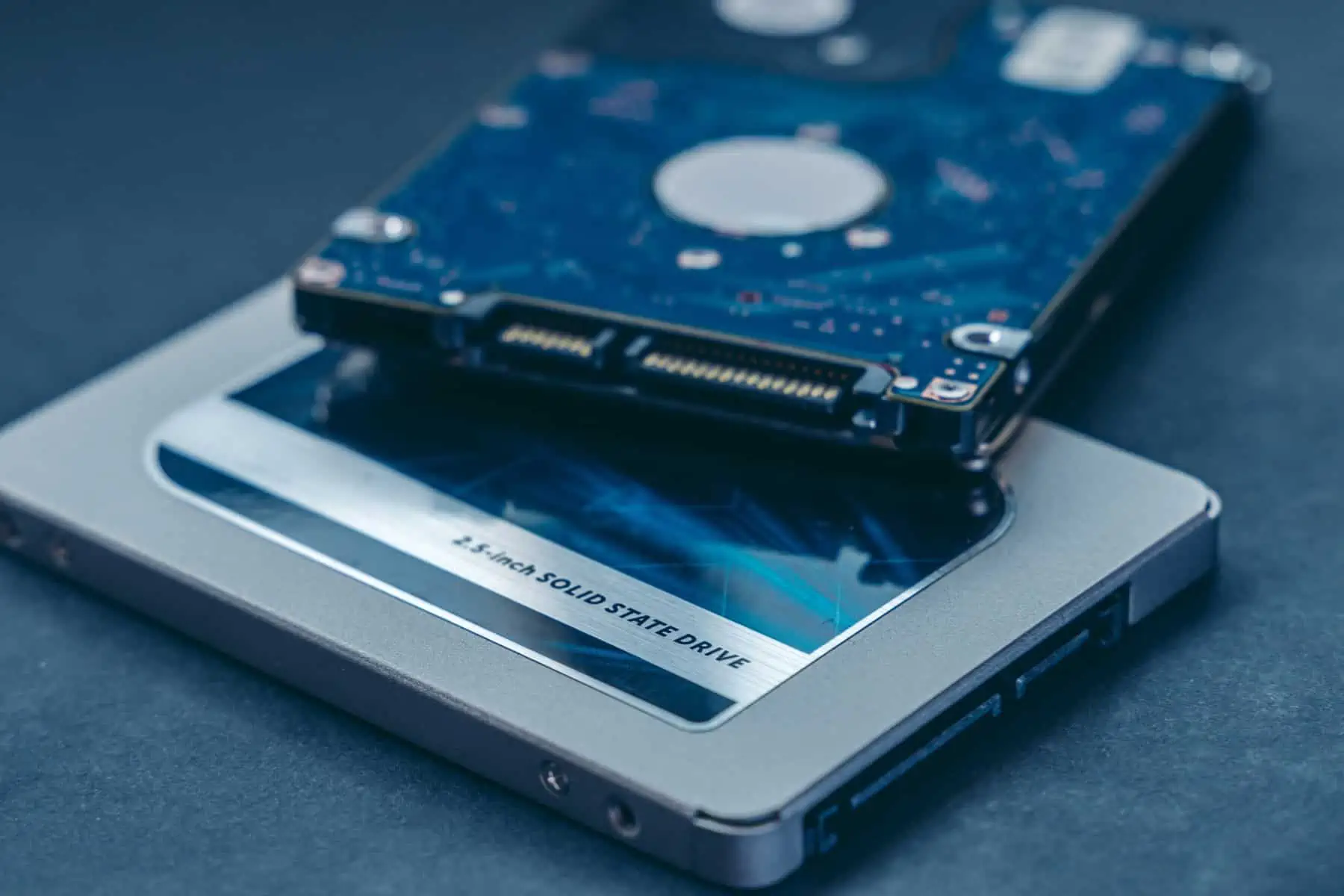
Esto es lo que destruye tu SSD: el calor
Por otro lado, hay un factor que destruye la memoria NAND de tu SSD sin descanso: la temperatura. Desafortunadamente, muchos usuarios ignoran que los SSD NVMe modernos pueden alcanzar temperaturas críticas en tan solo unos minutos de uso intenso.
Cuando su disco supera los 70°C u 80°C, suceden dos cosas graves. En primer lugar, el sistema activa la aceleración térmica, lo que ralentiza tu PC. Luego, a nivel físico, el calor excesivo facilita la fuga de electrones en las celdas de memoria, lo que provoca errores de bits y una degradación permanente. Por lo tanto, un SSD que esté constantemente funcionando “caliente” morirá años antes que uno que esté bien enfriado.
Otros peligros a tener en cuenta
Además, existen otros errores comunes que pesan mucho más que el inicio de Windows:
Caminar con el disco lleno: Si su SSD está ocupado en más del 90%, pierde su capacidad de gestionar el desgaste de las celdas de manera eficiente. En consecuencia, el hardware se ve obligado a reescribir datos con mucha más frecuencia.
Omitir firmware: Muchos usuarios nunca actualizan el software del fabricante. Ahora bien, estas actualizaciones casi siempre aportan mejoras cruciales en la gestión térmica y la corrección de errores.
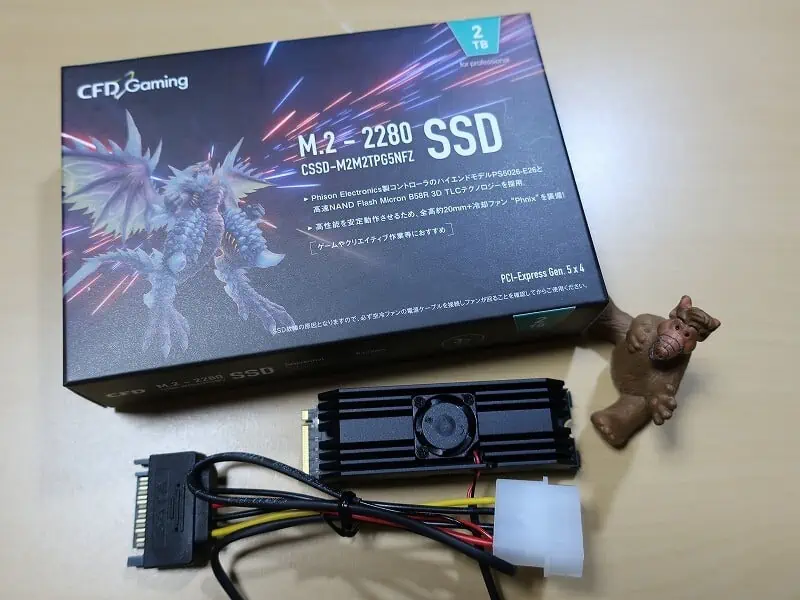
¿Cómo puedes proteger realmente tu SSD?
En definitiva, si quieres que tu inversión dure muchos años, céntrate en lo que realmente importa. Para empezar, comprueba si tu SSD tiene un disipador adecuado, especialmente si es un modelo de alto rendimiento. Además, trate siempre de mantener al menos entre un 10% y un 20% de espacio libre para que el controlador pueda respirar.
Finalmente, recuerde que el inicio rápido puede causar algunos errores molestos en Windows, pero no es lo que va a matar su disco. El calor y la falta de espacio son tus verdaderos enemigos.

ChatGPT y Claude aceleran y Google responde: Gemini 4 llega muy pronto

Estos son los próximos smartphones top que prometen dominar el 2027