PARA ENTRAR
Adivinemos: de vez en cuando necesitas hacer dos cosas en tu teléfono al mismo tiempo y siempre estás cambiando de una aplicación a otra. Si ese es tu caso, la buena noticia es que no es necesario que lo hagas. Puedes dividir la pantalla.
¿Es una función innovadora? No, existe desde hace algún tiempo y probablemente hayas oído hablar de él. Sin embargo, es normal que muchos usuarios lo desconozcan o rara vez lo recuerden. En este artículo te explicamos cómo dividir la pantalla.
¿Cómo dividir la pantalla?
En primer lugar, para poder dividir la pantalla es necesario que ambas aplicaciones ya estén abiertas. Una vez hecho esto, aquí tienes el procedimiento a seguir.
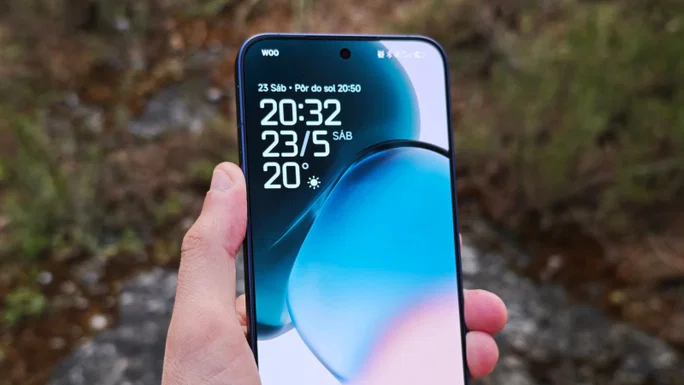
- Haz clic en el icono de aplicaciones recientes de tu teléfono (en mi Xiaomi Redmi Note 14, por ejemplo, es el cuadrado de abajo a la izquierda, al lado del triángulo lateral trasero y el círculo central)
- Después de hacer clic allí, verás las aplicaciones que tienes abiertas y deberás presionar una de las aplicaciones que deseas poner en pantalla dividida.
- Luego de presionar, verás tres íconos con dos rectángulos superpuestos, indicando la división de la pantalla. Ahí es donde haces clic
- Debes hacer clic en la segunda aplicación que también quieres incluir en la división de pantalla
Una vez hecho esto, notarás que las dos aplicaciones aparecen en la pantalla principal, divididas por la mitad. Tienes una especie de línea en el centro, que te permite cambiar el tamaño del espacio que muestran ambas apps en la pantalla. De lo contrario, podrás utilizar cada uno de ellos normalmente.
Algunos ejemplos de uso práctico…
Imagina que estás viendo un vídeo en YouTube y necesitas mirar/responder mensajes en algún chat grupal. Con la pantalla dividida, puedes hacer ambas cosas fácilmente.
Imagina que estás escribiendo un email mientras analizas un documento, o incluso que quieres elegir la canción perfecta para escuchar mientras utilizas el GPS. Incluso en casos de copiar y pegar información, puede resultar útil. En última instancia, no hay límite para el potencial de esta función.
Como dije antes, no es nada nuevo. Pero es una de esas herramientas que fácilmente puedes olvidar que existen a diario.
Las mejores ofertas de las últimas 24 horas