¿Te ha pasado alguna vez? Tomaste la foto de tu vida: las vacaciones de tus sueños, un momento especial o ese ángulo perfecto. Pero… siempre hay un “pero”. Un turista entrometido, un cabo que no debería haber estado ahí, o ese pilar que lo arruinó todo. Incluso con el balón, es algo que me pasa a menudo. La foto perfecta la arruina alguien que no debería estar ahí. Hasta ahora la solución era aplicaciones cosas complicadas como Photoshop, o renunciar a la foto. Pero el Fotos de Google (sí, el aplicación que ya tienes en tu teléfono) esconde una herramienta mágica. Así que prepárate para transformar tus fotografías imperfectas en obras de arte. ¡Querrás usar esto en todas tus imágenes!
La herramienta mágica de Google Fotos: borra todo lo que apesta
Esta funcionalidad es un verdadero “milagro” digital. Con sólo unos pocos toques podrás hacer desaparecer objetos no deseados, personas extrañas o cualquier elemento que arruine tu foto. Y lo mejor: ¡Es increíblemente fácil de usar!
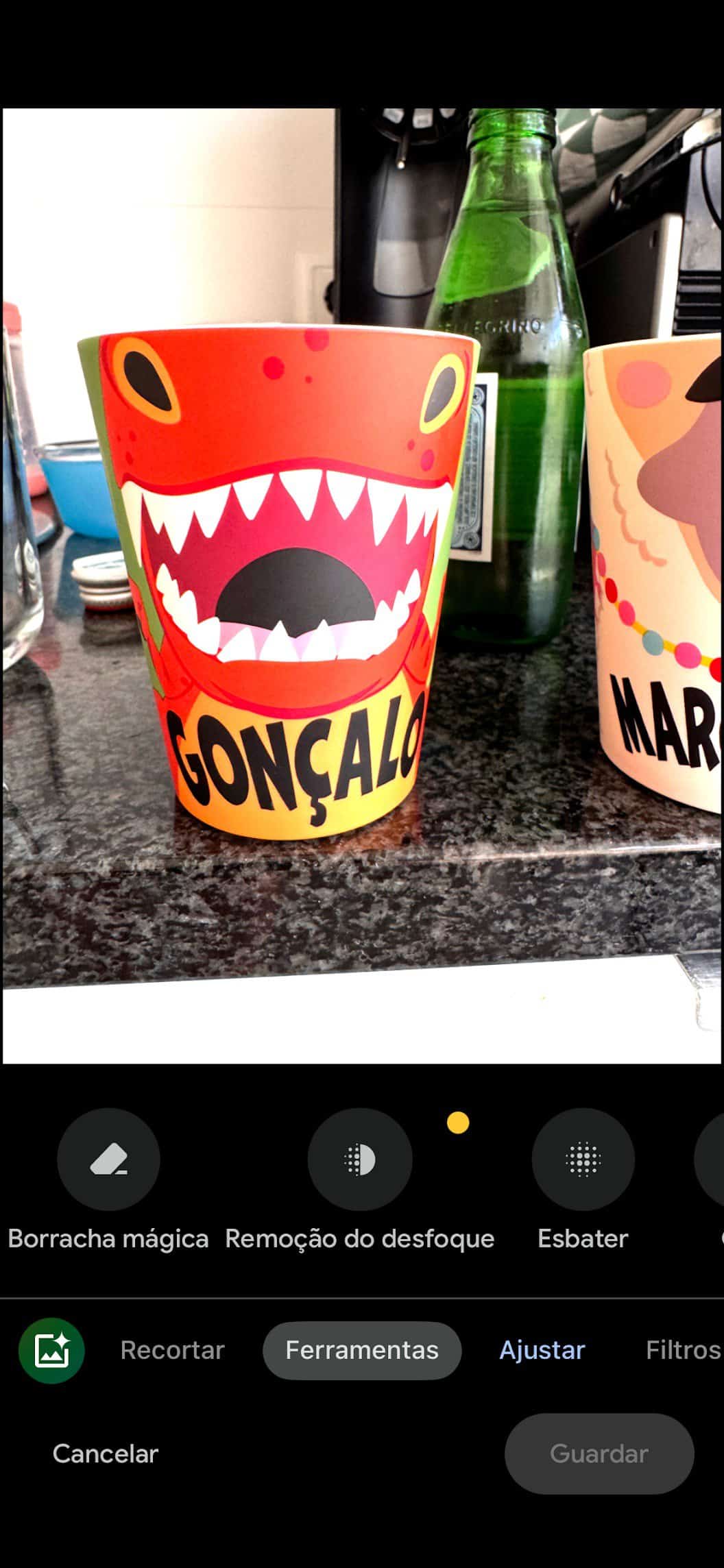
Cómo utilizar el borrador mágico (Paso a Paso):
- Abre tu foto: Abra la aplicación Google Photos en su teléfono y seleccione la imagen que desea editar.
- Ingrese al modo de edición: Toca el ícono «Editar» (normalmente un lápiz o un icono de tres barras con círculos).
- Busque la herramienta: Desplácese por las opciones de edición hasta encontrar «Herramientas» y luego toque “Borrador mágico”.
- La magia sucede:
- Selección automática: Magic Eraser identificará automáticamente personas u objetos que podrían estar arruinando tu foto. Si estás de acuerdo, toca para eliminarlos.
- Selección manual: Si no identifica lo que desea, simplemente puede pintar con el dedo el área u objeto que deseas hacer desaparecer. Google Photos hace el resto del trabajo y llena el espacio de forma natural.
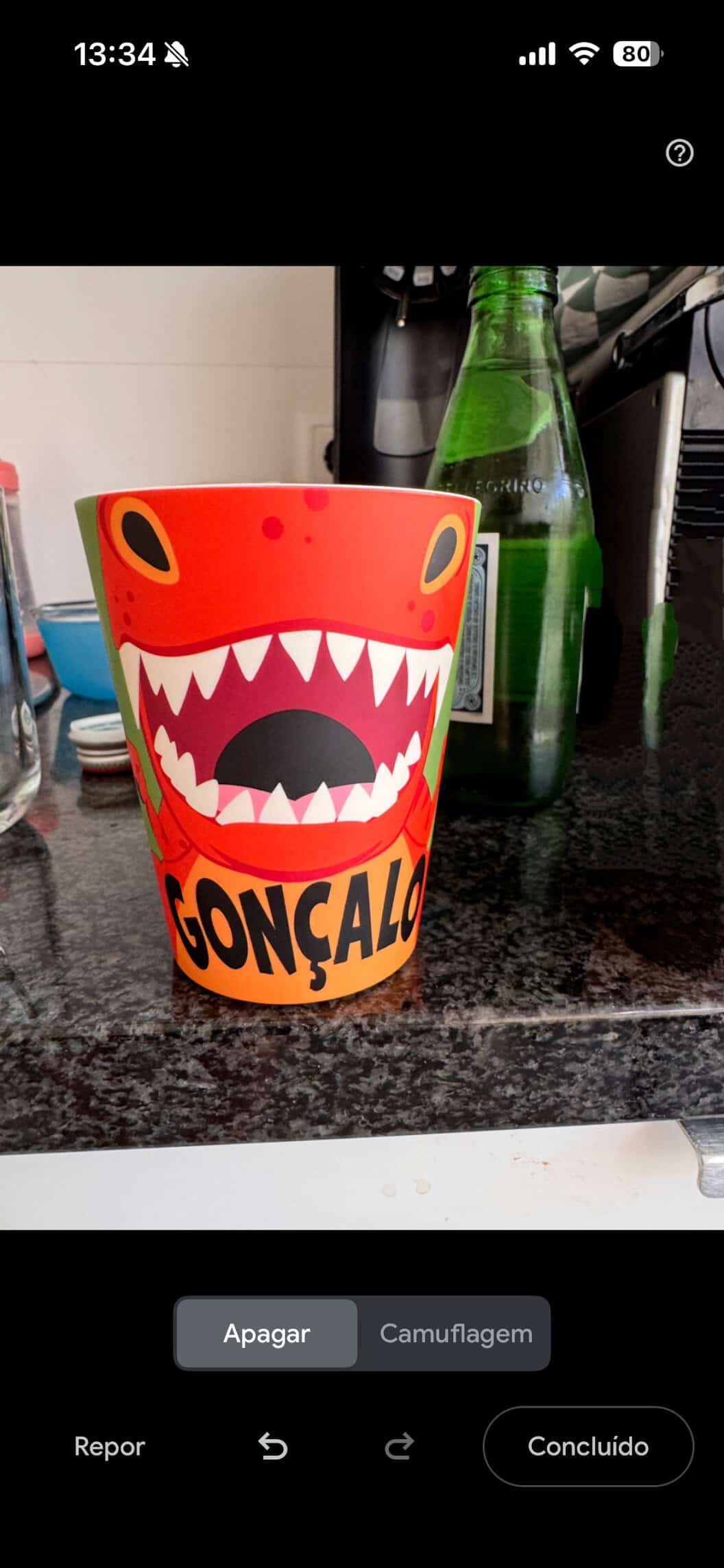
El resultado: Quedas con una foto limpia y profesional, como si el elemento no deseado nunca hubiera estado ahí. ¡Quedarás impresionado con el resultado!
Bono 1: El truco para mejorar el color y la luz en segundos
Magic Eraser es sólo el comienzo. Google Photos tiene otras ediciones automáticas que mejoran tus fotos con un toque.
Edición automática inteligente:
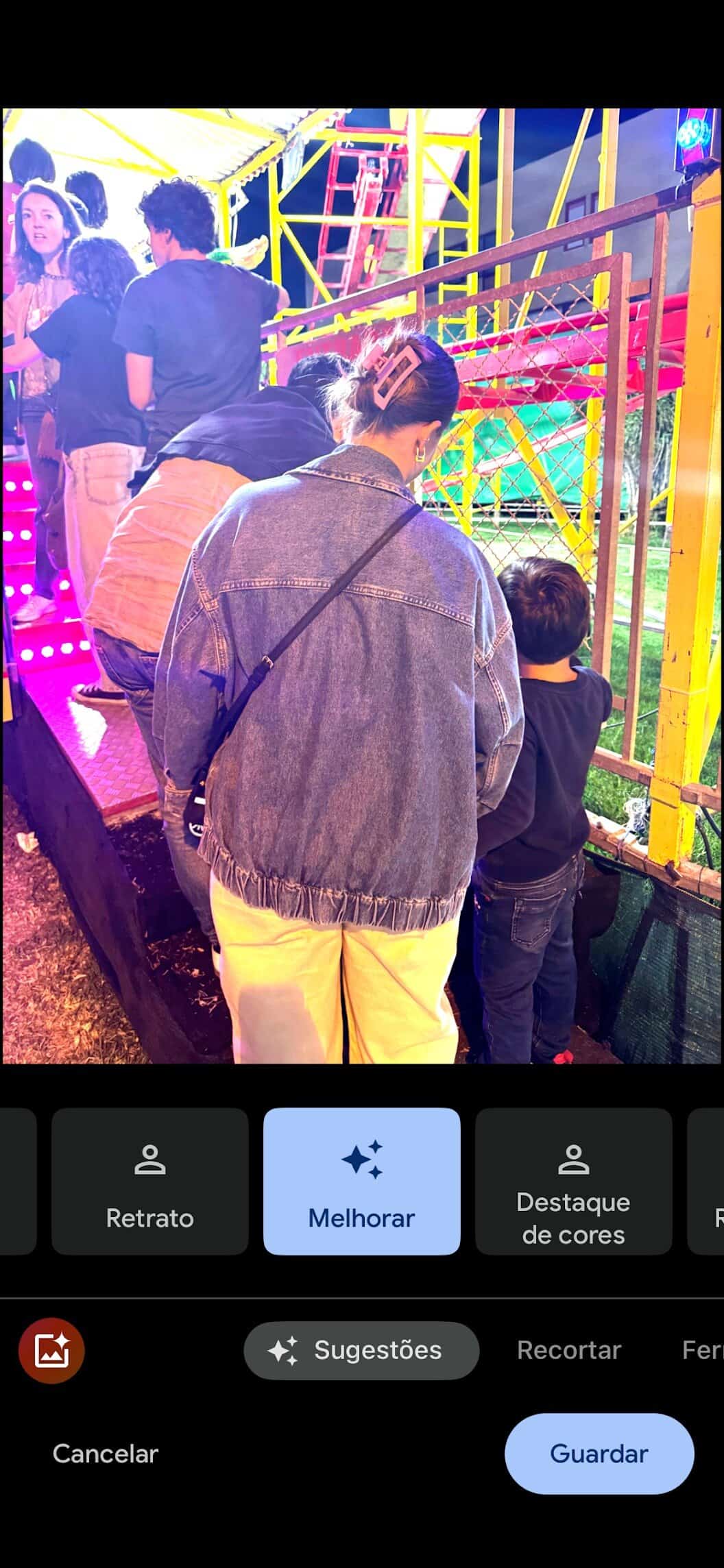
- Mejorar (Autoajuste): Después de abrir la foto en modo edición, busca la opción «Para mejorar» o un icono de estrella mágica. Tóquelo y Google Photos ajustará automáticamente el brillo, el contraste y el color para obtener un resultado optimizado.
- Ajustes manuales simples: Si quieres tener más control, prueba las herramientas de control. «Ajustar». Puedes deslizar hacia arriba o hacia abajo para cambiar el Brillo, el Contraste, la Saturación y más, de forma intuitiva.
Bonificación 2: copia de seguridad ilimitada (y gratuita)
En realidad, esto no es un truco de edición, pero es el mayor beneficio de Google Photos. Entonces la aplicación te permite hacer un copia de seguridad gratuita e ilimitada de tus fotos y vídeos (en calidad “Ahorro de almacenamiento”, que es más que suficiente para la mayoría).
Cómo habilitar la copia de seguridad:
- Mientras tanto, ve a Definiciones de Google Photos (toca el ícono de tu perfil en la esquina superior derecha).
- Seleccionar «Respaldo» y actívalo.
- Elige calidad “Ahorro de almacenamiento” tener espacio ilimitado.
🔥 ¿Te resultó útil este artículo?
Galaxy S27 Ultra mejorará lo que los fanáticos de Samsung han estado pidiendo durante años. El rumor dice

De 160€ a 92€: este altavoz Bluetooth de Bose se desplomó en Ofertas Prime