Su televisor inteligente incluso puede tener una imagen increíble para ver fútbol o el noticiero, pero cuando es hora de jugar … algo siempre parece «lento». Esto como si los comandos que dan no iban a acompañar. ¿La buena noticia? No necesitas comprar un nuevo televisor. Por lo tanto, solo necesita ajustar algunas definiciones ocultas y la falla ya no es de Smart TV.
¡Si estás jugando mal, puede ser tu televisión inteligente!
Si juegas en la consola o la PC conectada a TV, estos 6 cambios transformarán completamente tu experiencia en el juego.
1. Active el «modo de juego» (modo de juego)
Este es el consejo más importante de todos. Los televisores modernos aplican varios filtros a la imagen: reducción de ruido, ablandamiento del movimiento, mejora del color … todo esto aumenta el retraso entre lo que hace al mando y lo que ve en la pantalla.
El modo de juego elimina este procesamiento adicional, asegurando tiempos de respuesta más rápidos. Idealmente, desea un retraso de entrada menos de 20 ms para juegos competitivos, pero incluso por debajo de los 40 ms es bastante bueno.
Busque definiciones de imagen o menús «avanzados» de su televisor y habilite esta opción.
2. Desactivar el ablandamiento del movimiento
Esta funcionalidad tiene muchos nombres: Auto Motion Plus (Samsung), Trumotion (LG), Motionflow (Sony) … pero el efecto siempre es el mismo: una imagen demasiado suave, estilo «novedoso» que dificulta el momento de los juegos.
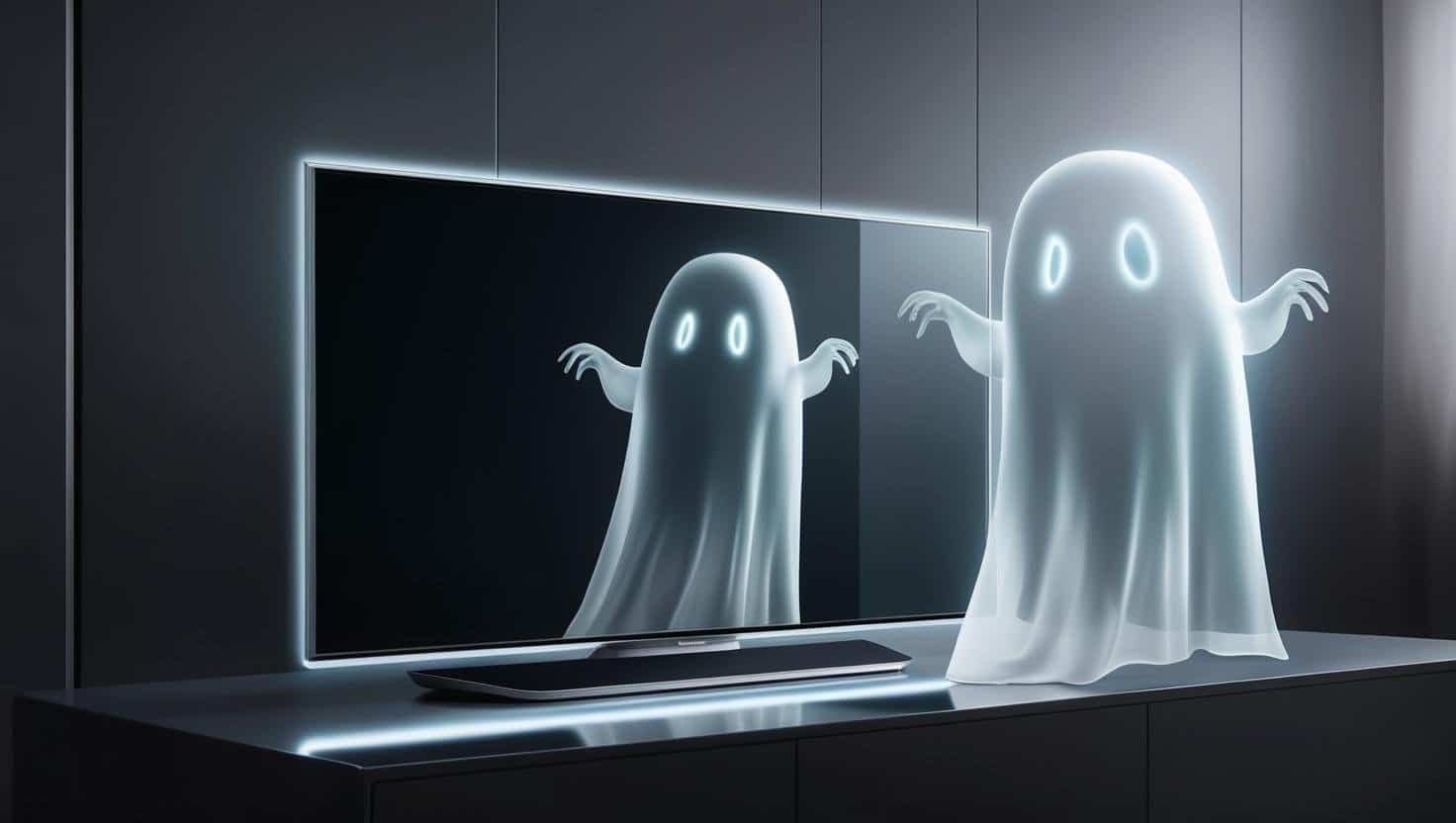
Peor aún: Lag agrega, porque el televisor está tratando de predecir fotogramas que ni siquiera existen.
Para apagar, vaya a Configuración de imagen avanzada> Desactivar todo lo que involucra «movimiento» o «suavizado».
3. Ajuste manualmente el contraste, el brillo y el color
Incluso con el modo de juego activo, puede mejorar la apariencia y el juego con algunos ajustes finos:
Contraste: suficiente para distinguir bien las áreas blancas sin perder detalles.
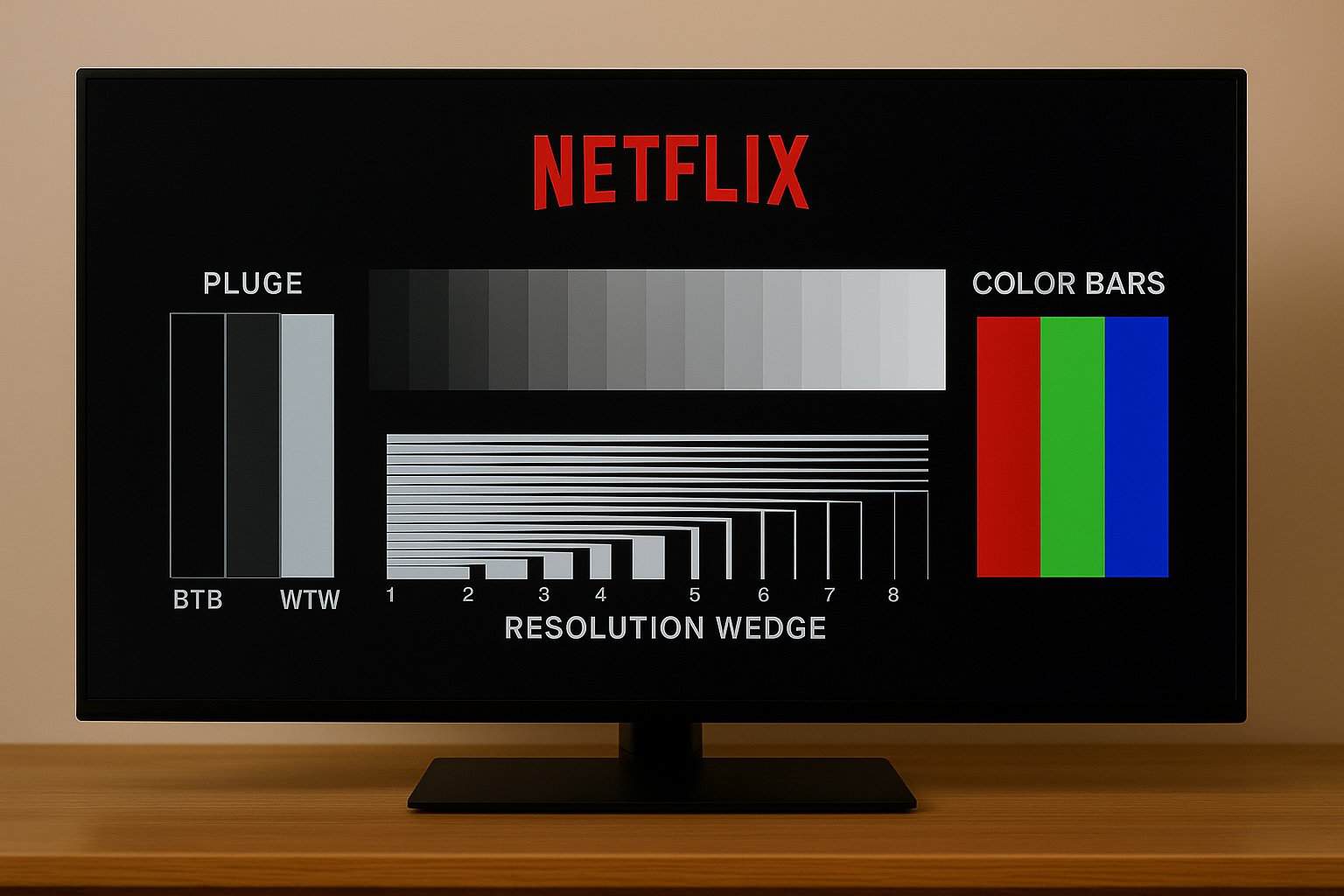
Brillo: ajuste para poder ver los detalles de la sombra (ideal para detectar los juegos de FPS).
Temperatura del color: evite los modos «vívidos» o «fríos»; Opta por «caliente» o «cine», menos agresivo a los ojos.
Ciencia: Déjalo en cero o muy bajo. La alta nitidez crea contornos artificiales que obstaculizan la percepción real de la imagen.
4. Active el HDR (pero solo si es compatible)
High Dynamic Range (HDR) puede hacer que los juegos sean hermosos, con negros profundos y destellos realistas. Pero tenga cuidado: solo funciona bien si su televisor y el juego lo admiten.
Verifique la configuración de la consola:
PS5: Definiciones> Pantalla de video y salida de video> HDR
Xbox Series X | S: Definiciones> General> Opciones de TV y pantalla> Modos de video
Luego active el HDR también en la televisión. De lo contrario, incluso puede empeorar la imagen.
5. Retraso de audio correcto
Si el sonido llega tarde, algo es malo. En los juegos, el audio es esencial para reaccionar a tiempo. Los sonidos fuera de la sincronización pueden arruinar la experiencia.
Asegúrese de estar utilizando una barra o columnas de sonido externa, ya que esto puede introducir retrasos. Vaya a definiciones de sonido y busque la opción «Sincronización de audio» o «Corrección de retraso».
Consejo adicional: El uso de encendedores de alambre conectados directamente al comando elimina todo el retraso.
6. Apague los modos de ahorro de energía
Modo ecológico, ahorro de energía, estrella de energía … Todos estos modos pueden reducir el brillo, el procesamiento lento e incluso afectar el rendimiento del juego.
La televisión puede pensar que una pantalla de descanso es «baja actividad» y reducir el rendimiento, justo cuando necesita el máximo rendimiento.
Deshabilite estos modos en la configuración general o de imagen y también desactive cualquier ajuste automático de brillo.

¡Qué ganga! Hay un calefactor en Lidl que cuesta menos de 20 euros

Steam rebaja un 75% el precio de esta mítica colección: seis juegos por menos de 10€