Con la evolución de los sistemas operativos modernos, es perfectamente normal que su computadora ejecute docenas o incluso cientos de procesos en segundo plano. Sin embargo, esta complejidad lo convierte en el escondite perfecto para actividades no deseadas como malware o herramientas de acceso remoto no autorizadas. Si alguna vez has notado que tu PC se ralentiza o los ventiladores se apagan cuando no estás haciendo nada, esta guía es para ti. De esta manera podrás saber si tu PC está siendo utilizada sin que tú lo sepas.
¿Se utiliza la PC sin saberlo? Comience con el Administrador de tareas
La forma más rápida de comprobar lo que está pasando en este momento es consultar las herramientas nativas del sistema. En Windows, puede abrir el Administrador de tareas usando el atajo Ctrl + Shift + Esc. Si eres usuario de macOS, el Monitor de Actividad cumple la misma función.
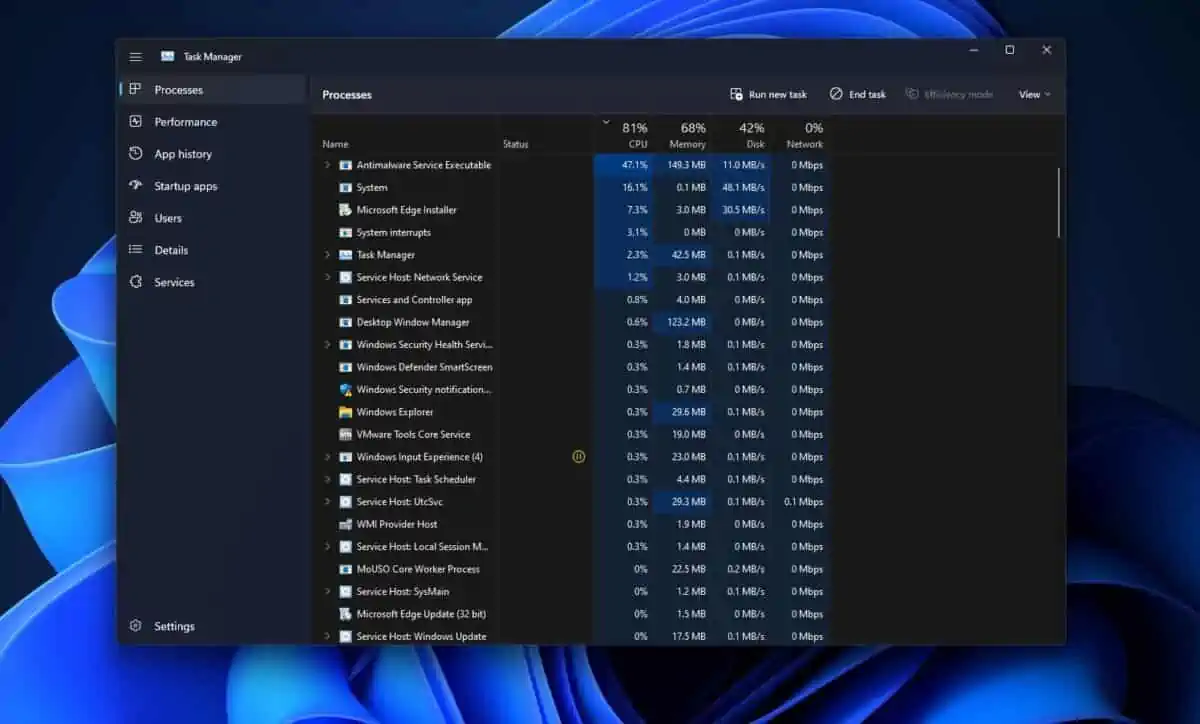
A la hora de analizar estas herramientas debes centrar tu atención en cuatro pilares fundamentales:
Uso de CPU: Si el sistema está inactivo pero el uso del procesador es elevado, se está ejecutando algo oculto.
Memoria RAM: Identifica aplicaciones que consumen recursos excesivos. Si no reconoce el nombre de un proceso, investigue.
Actividad de la GPU: Los picos repentinos en la tarjeta gráfica cuando no estás jugando pueden indicar minería de criptomonedas (cryptojacking).
Red: Si hay mucho tráfico de datos y no estás descargando nada, es posible que tu PC se esté comunicando con servidores externos maliciosos.
Además, debe tener cuidado con los nombres de procesos con caracteres aleatorios o que intentan imitar nombres legítimos con errores ortográficos.
Explorador de procesos: una mirada más profunda
Con el tiempo, es posible que el Administrador de tareas no sea suficiente para identificar una amenaza bien camuflada. En este sentido, recomiendo utilizar Process Explorer, una herramienta avanzada que forma parte del paquete Sysinternals de Microsoft.
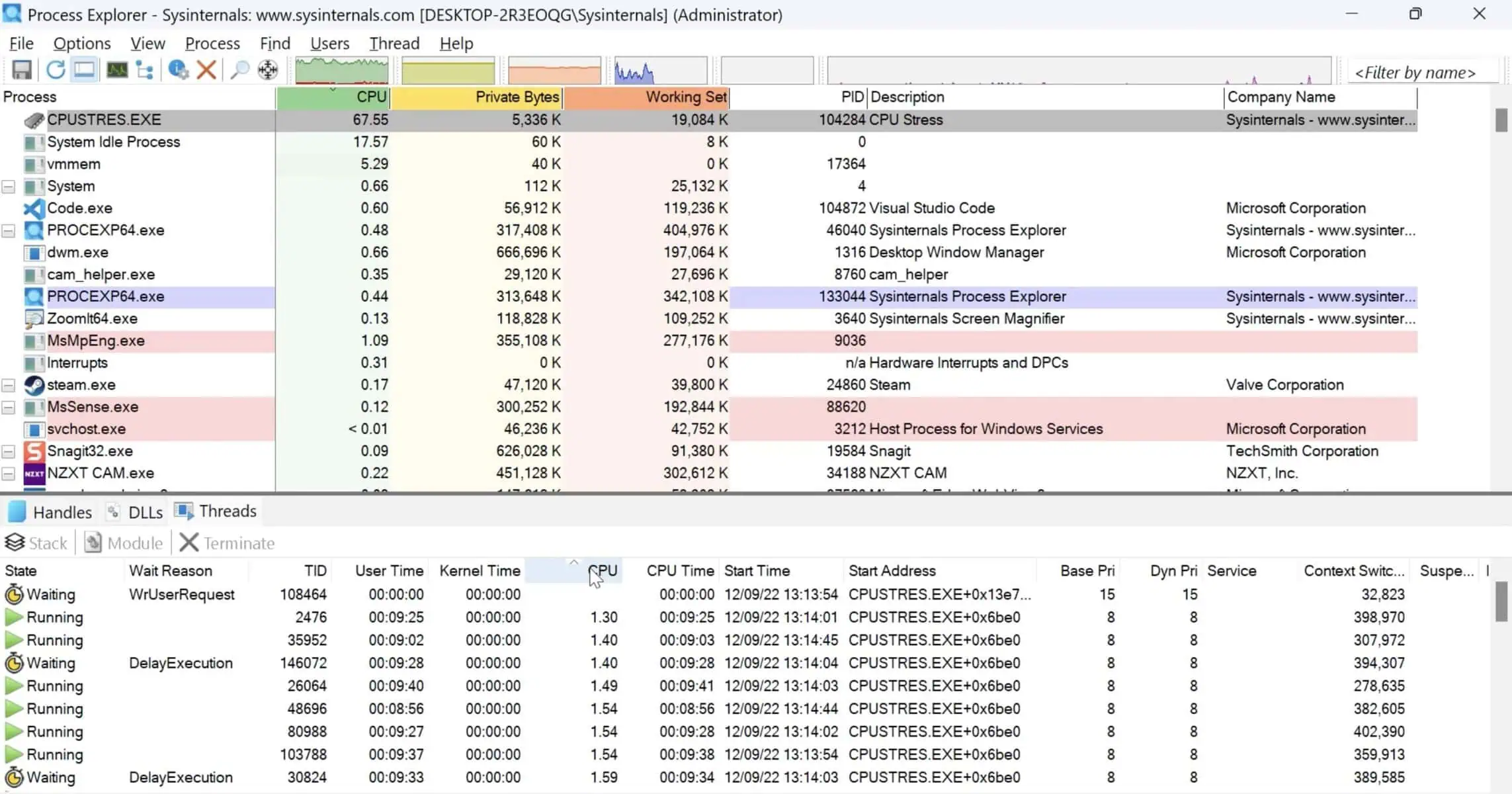
Esta utilidad funciona como un «Administrador de tareas con superpoderes», ya que muestra la relación jerárquica entre procesos (quién inició qué). Otra gran ventaja es la integración directa con VirusTotal, que le permite comprobar en tiempo real si decenas de antivirus detectan un proceso sospechoso.
Monitorear la red con GlassWire
Dado que muchas amenazas dependen de la comunicación externa para robar datos, monitorear su conexión a Internet es crucial. GlassWire es una excelente opción para este propósito, ya que ofrece un gráfico visual e intuitivo de todo el tráfico.
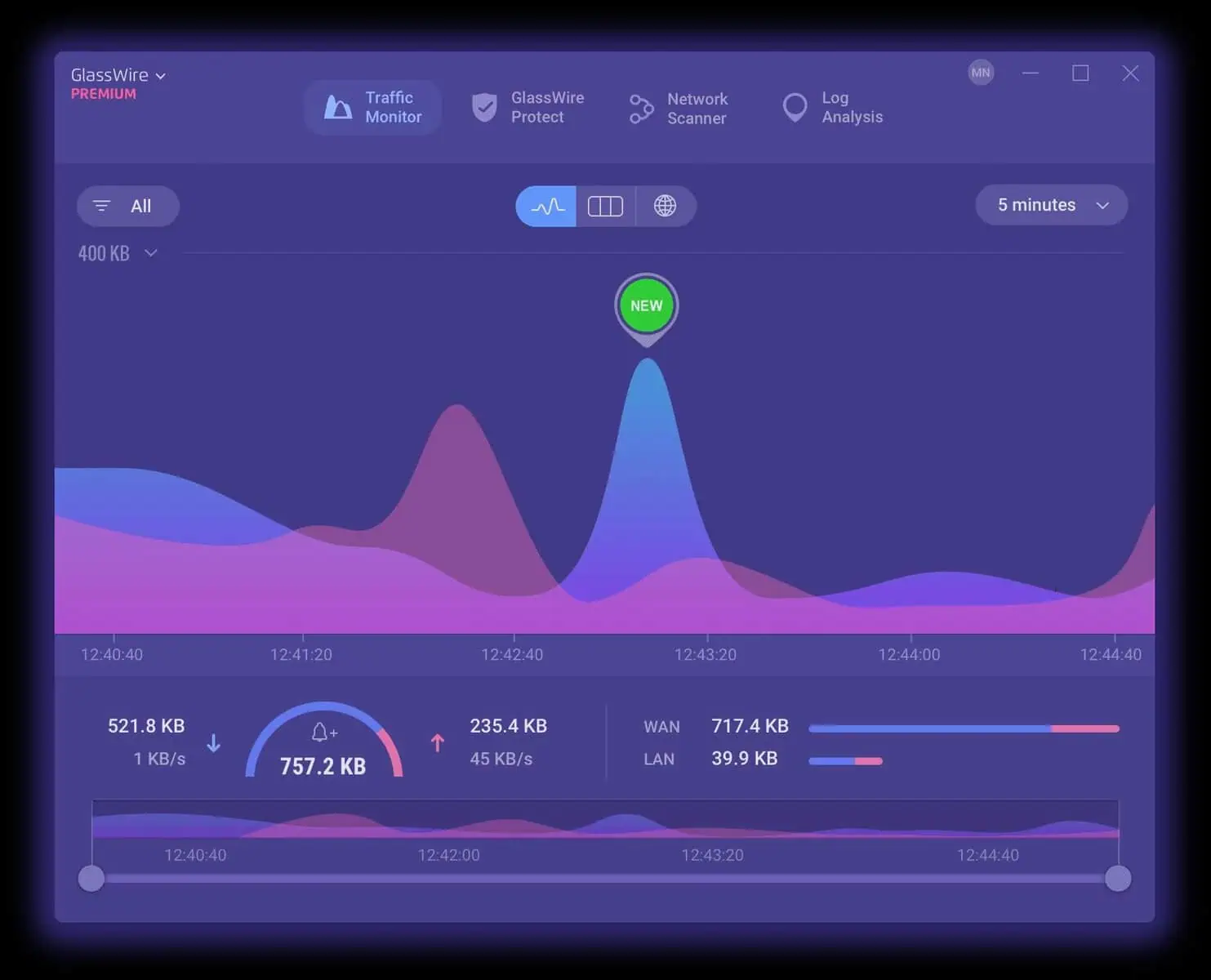
Gracias a esta herramienta, podrás saber inmediatamente si tu computadora comienza a enviar datos en medio de la noche o si una aplicación desconocida se ha conectado repentinamente a la red. Además, su firewall integrado te permite bloquear estas conexiones sospechosas con un solo clic.
Señales de advertencia física en su hardware
Además del software, el comportamiento físico de su hardware proporciona pistas valiosas. Así que presta atención a estos síntomas:
- Los ventiladores funcionan a alta velocidad sin carga de trabajo.
- La computadora se calienta demasiado durante tareas simples.
- Se producen cierres o bloqueos inesperados del sistema.
- El consumo de datos en Internet se dispara sin explicación.
La importancia de un control exhaustivo
En definitiva, si sientes que algo no va bien, no recurras simplemente a un “análisis rápido”. Utilice Microsoft Defender (o el antivirus de su elección) para realizar un análisis completo. Este proceso lleva más tiempo, pero analiza archivos y componentes del sistema que los análisis rápidos pasan por alto.

Esta es la película de Netflix más vista en el mundo. Perfecto para afrontar el fin de semana

ChatGPT y Claude aceleran y Google responde: Gemini 4 llega muy pronto