PARA ENTRAR
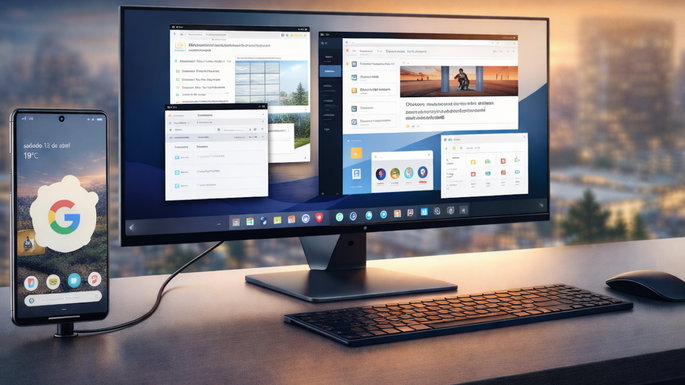
con la actualizacion Android 16 QPR3lanzado a principios de marzo 2026Google abrió el modo de escritorio de Píxel a todos los usuarios. Anteriormente, era necesario activar la funcionalidad manualmente a través del Opciones de desarrollador.
Ahora, simplemente conecte su teléfono a un monitor externo a través de USB-C y el modo de escritorio se activará automáticamente. Además, como destaca Android Authority, hay cinco configuraciones que marcan una diferencia real en la experiencia.
Establecer el modo de escritorio como predeterminado
La primera vez que conecta el Pixel a un monitor externo, el sistema le pregunta si desea reflejar la pantalla de su teléfono o activar el modo de escritorio en el monitor.
Para evitar volver a ver esta advertencia, marque la opción «No volver a preguntar» y seleccione Escritorio. A partir de ese momento, el modo escritorio se activa automáticamente cada vez que conectas tu teléfono a una pantalla externa.
Ajustar la resolución y el tamaño de los elementos.
No todos los monitores son iguales y es posible que el modo de escritorio necesite ajustes para verse bien en su pantalla específica. Para acceder a la configuración, abra el Definiciones en modo escritorio, seleccione Dispositivos vinculado en la barra lateral y elija Pantallas externas.
Allí podrás ajustar el tamaño de los elementos (útil en monitores grandes donde todo es demasiado pequeño o demasiado grande), la resolución (los ajustes más altos consumen más batería) y la rotación de la pantalla si usas el monitor en vertical.
Fija tus aplicaciones más utilizadas
El modo de escritorio tiene una barra de tareas en la parte inferior, similar a Windows o macOS, que facilita el cambio entre aplicaciones. Puede anclar hasta seis aplicaciones a esta barra para un acceso rápido.
Para hacer esto, haga clic derecho en el ícono de cualquier aplicación y seleccione Anclar a la barra de tareas. Las aplicaciones fijadas permanecen guardadas incluso después de reiniciar su dispositivo.
Velocidad y tamaño del cursor del mouse
Si utilizas un ratón externo en modo escritorio, es probable que la velocidad del cursor no esté perfectamente calibrada a tu gusto. Para ajustar, vaya a Definicionesingresar Sistema y seleccione Ratón.
Puedes aumentar o reducir la velocidad del cursor, cambiar el tamaño del puntero y, si eres zurdo, cambiar el botón principal del ratón de izquierda a derecha.
Atajos en las esquinas de la pantalla
Al igual que las esquinas activas de macOS, el modo de escritorio Pixel te permite asociar acciones específicas con cada esquina de la pantalla. Cuando mueves el cursor a esa esquina, la acción se activa automáticamente.
Para configurar, vaya a Sistemaingresar Ratón y seleccione Personaliza los atajos de las esquinas. Puedes asignar una acción diferente a cada una de las cuatro esquinas de la pantalla, lo que reduce significativamente la cantidad de clics necesarios para acceder a las funciones que utilizas con más frecuencia.
Promoción del día

419,00€Amazonas
449,00€-7%
Añade el 4gnoticias al tuyo noticias de google