Nuestras computadoras de Windows se ocupan de inmensas información y tareas todos los días, por lo que merecen cierto mantenimiento para continuar trabajando fluidamente. Sin atención regular, el rendimiento puede caer, la seguridad puede estar en riesgo y los problemas de hardware pueden pasar desapercibidos. Si tiene Windows para fallar, hay cinco cosas que guardan su computadora.
Windows para fallar? ¡Estas cinco cosas guardan tu computadora!
Verificar e instalar actualizaciones opcionales
Windows se ocupa automáticamente de la seguridad crítica y las actualizaciones del sistema, pero deja a otros como «opcionales». En ese momento depende de usted decidir si instalarlos o no. Aunque puede ignorarlos sin efectos inmediatos, es aconsejable revisar y aplicar algunos, especialmente si nota fallas de rendimiento, errores de la aplicación o problemas de compatibilidad.
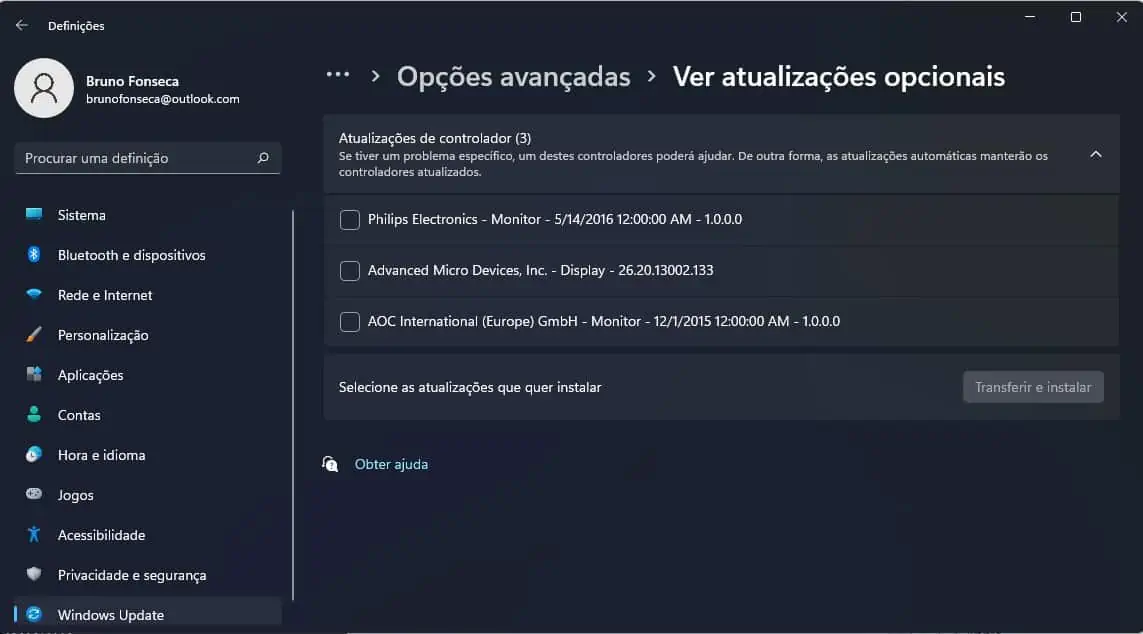
Para ver estas actualizaciones, abra la aplicación Definiciones, vaya a Windows Update y luego haga clic en Opciones avanzadas. En opciones adicionales, ingrese actualizaciones opcionales para ver qué está disponible. Seleccione los que están interesados y haga clic en Transferencia e instalar. Reinicie la computadora si se solicita.
Consulte el historial de protección
El defensor de Microsoft siempre está activo en el fondo para proteger el sistema contra virus y otras amenazas. Aunque notifica cuándo se detecta algo, estas notificaciones pueden pasar desapercibidas. Por lo tanto, es apropiado verificar el historial de protección, donde se registran todos los eventos de seguridad.
Puede ver lo que fue bloqueado, eliminado o colocado en cuarentena, y decidir si se ha tomado alguna acción por error. En la investigación de Windows simplemente escriba un historial de protección y luego termine hasta la sección correcta. Haga clic en los elementos para obtener más detalles y siga las recomendaciones si es necesario.
Organizar el entorno laboral
Es fácil dejar el entorno de trabajo lleno de iconos, pastas y atajos acumulados con el tiempo. Esto no solo lo hace todo más confuso, sino que puede ralentizar las ventanas. Pase un tiempo para limpiar el ambiente de trabajo. Por lo tanto, elimine los archivos temporales, elimine los atajos repetidos y agrupe lo que necesita en las carpetas organizadas.
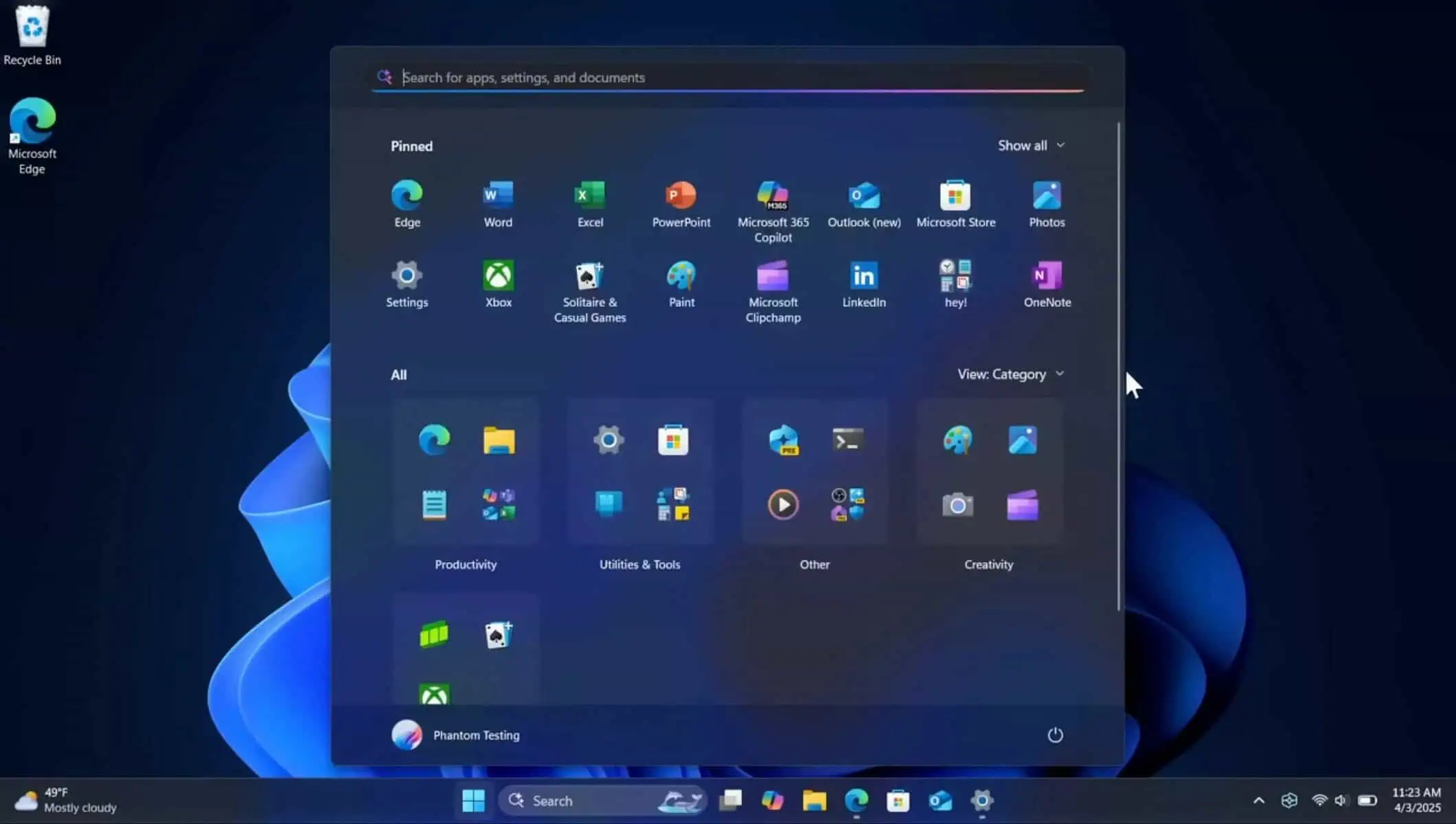
Mantiene solo atajos esenciales visibles y, si es posible, opta por un fondo de pantalla simple para reducir la «contaminación visual». Verá que el ambiente de trabajo es más agradable y fácil de navegar.
Verifique la temperatura
El sobrecalentamiento es un problema común que puede afectar severamente el rendimiento de la computadora. Aunque puede sentir si la computadora portátil está caliente al tacto, el ideal es usar una herramienta como Hwmonitor para verificar las temperaturas internas con precisión.
Simplemente instale el programa y consulte las lecturas del procesador, la tarjeta gráfica y otros sensores. Si los valores a menudo exceden los 80 ° C, es apropiado. Limpie el polvo de los ventiladores, use la computadora en un área bien ventilada y considere usar una base de enfriamiento.
También evita el uso de aplicaciones pesadas simultáneamente y no carga la computadora portátil mientras los usos intensamente.
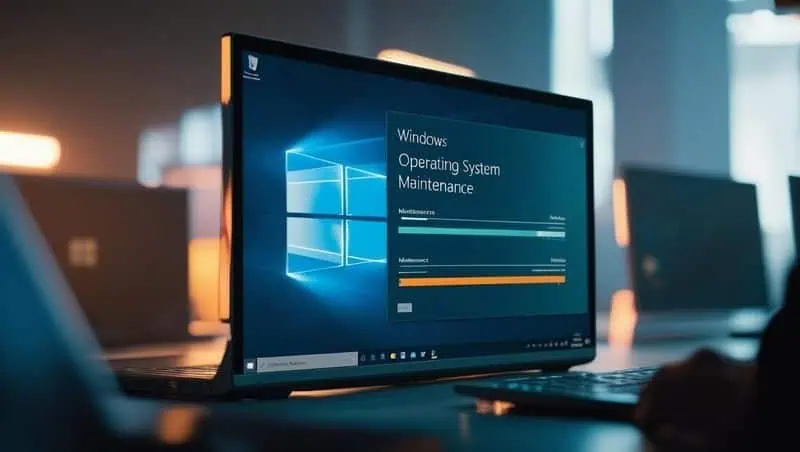
Ejecutar diagnósticos del sistema
La detección de fallas de hardware desde el principio le permite evitar más daños. Por lo tanto, es una buena práctica ejecutar diagnósticos regulares para verificar el estado del disco, RAM, batería, CPU y GPU.
Por ejemplo, puede usar la herramienta de diagnóstico de memoria de Windows, generar un informe de estado de batería, realizar pruebas de esfuerzo en el procesador y los gráficos, o consultar errores rígidos de disco. Incluso si todo parece estar funcionando bien, estos análisis lo ayudan a mantenerlo informado sobre la salud de su equipo.

Hay grandes noticias sobre la llegada del sistema Volta a varias ciudades portuguesas

Waze finalmente lanza la funcionalidad que más queríamos en Portugal