La tecla FN es una de las que está presente en la mayoría de los teclados modernos, pero continúa dejando a muchos usuarios confundidos. Especialmente aquellos que ahora están dando sus primeros pasos en el mundo de las computadoras. A diferencia de las teclas como ESC o la pantalla de impresión, cuya función es más intuitiva, la tecla FN requiere una explicación tanto en Windows como en Mac.
Después de todo, ¿cuál es la tecla FN en el teclado de Windows y Mac?
Aunque discreto, FNS (abreviatura de la función) es una clave de modificación, como Shift, CTRL o ALT en Windows, o comando en Mac. Esto significa que su función siempre depende de otra clave con la que se usa juntos. Por lo general, se encuentra en la esquina inferior izquierda del teclado. Esto, aunque en algunos teclados de Apple con un teclado numérico, puede aparecer en el centro, cerca de las teclas Home and End. Ya en los últimos modelos de Apple, la tecla FN se reemplaza por un icono de globo, pero la función permanece.
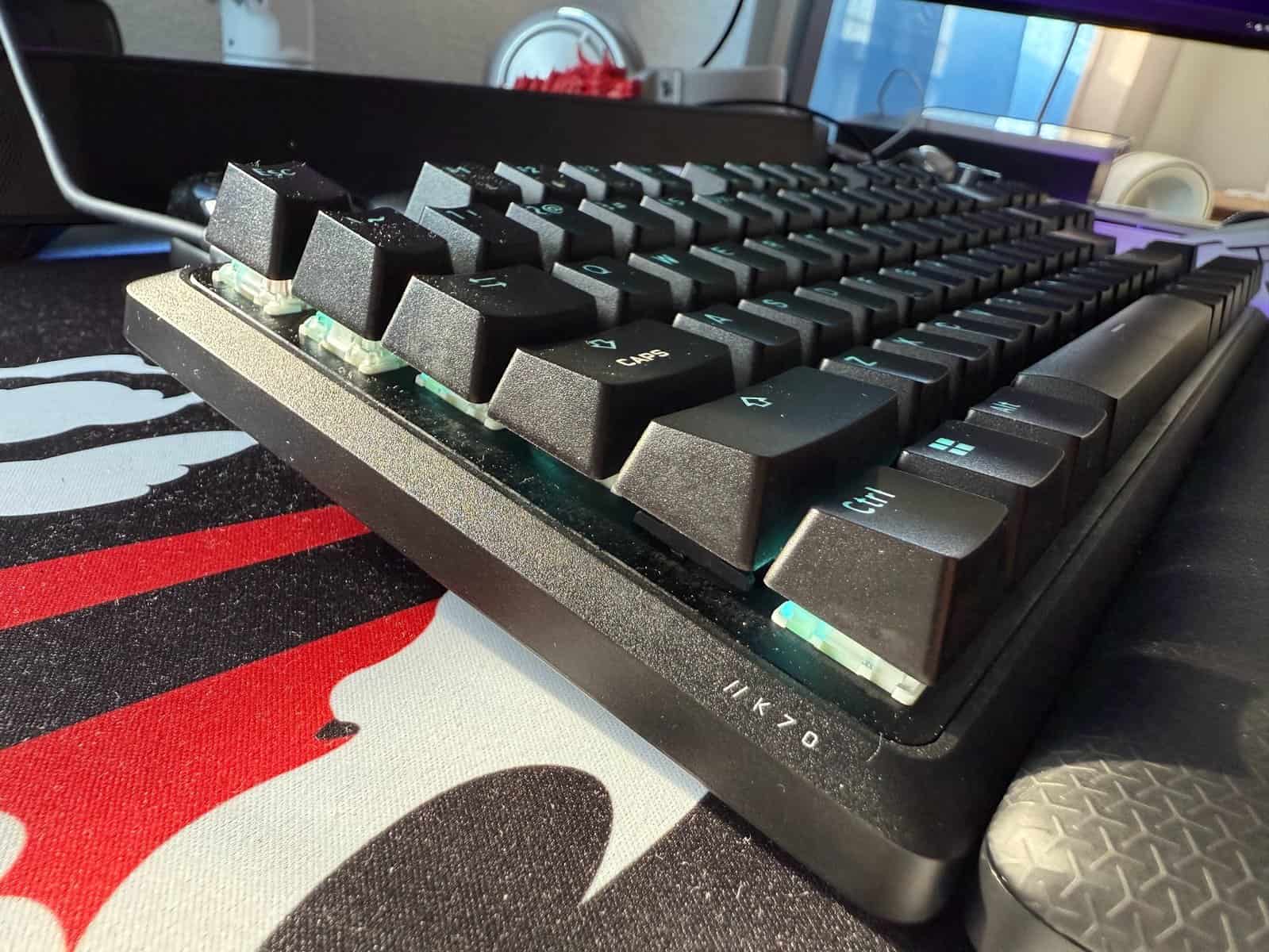
Windows y Mac: la función de tecla FN cambia
En Windows, presione la tecla FN con F1 a F12 activando funciones de hardware. Por ejemplo, si el icono de volumen está en la tecla F8, presionar FN + F8 aumenta el volumen del sistema. Solo F8 ya está presionado, el comportamiento será la clave de función tradicional (como activar accesos directos o comandos específicos del software, por ejemplo, en los navegadores).
En Mac, es precisamente lo contrario: las funciones de hardware (como brillo, volumen o reproducción multimedia) están activas por defecto. Es decir, si desea aumentar el volumen, simplemente cargue en F12 sin FN. Si desea usar el comportamiento «normal» de las teclas F1 a F12, debe activar esta opción manualmente:
Cómo usar las teclas F1 a F12 como teclas normales en macOS:
- Acreditado a las definiciones del sistema.
- Vaya al teclado> Accesos directos del teclado> Teclas de función.
- Active la opción «Use las teclas F1, F2, etc. como teclas de función estándar».
A partir de ahí, si desea usar controles de volumen o brillo, debe presionar FN + F12, por ejemplo.
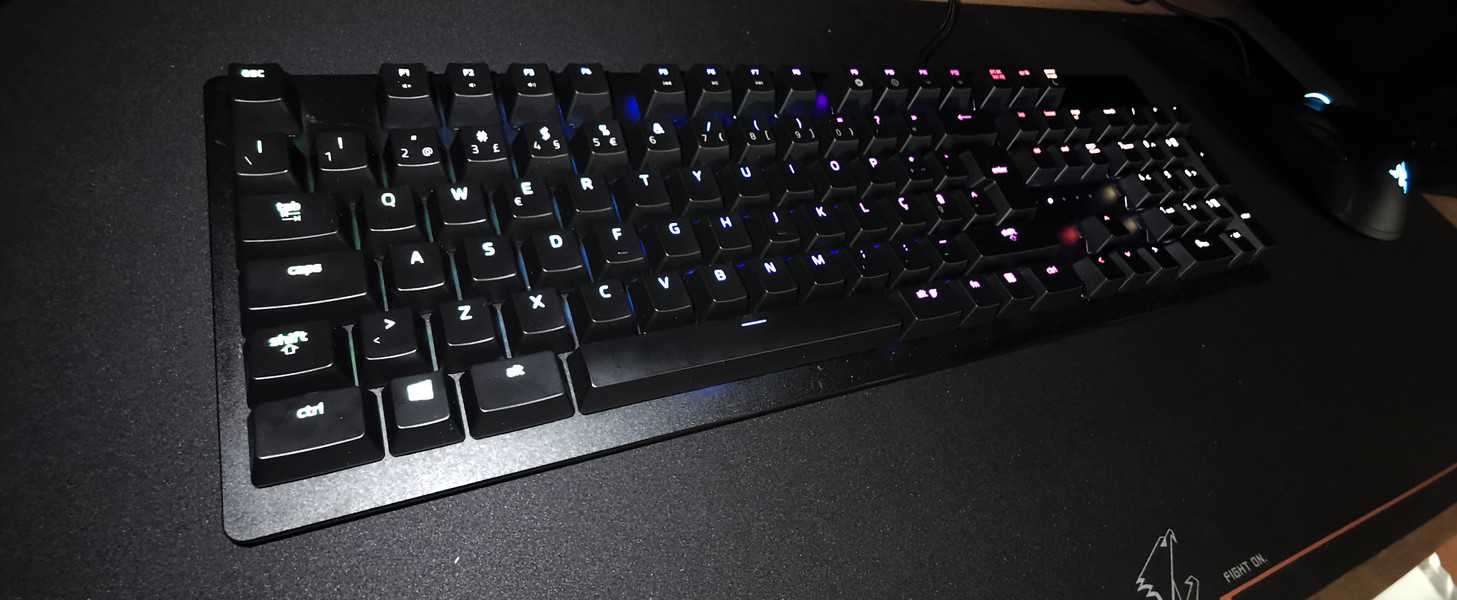
¿Sabías que puedes personalizar la tecla FN en Mac?
Al contrario de lo que sucede en Windows, los usuarios de Mac pueden dar una función independiente a la tecla FN. Es decir, puede atribuir una acción cuando se presiona solo, algo imposible en Windows. Personalmente lo uso como un atajo para mostrar el escritorio.
Para personalizar la tecla FN en Mac:
- Vaya a definiciones del sistema> Teclado.
- Encuentre la opción «Presione la tecla FN» y haga clic en el menú suspendido.
- Elija entre mostrar emojis, cambiar el lenguaje de escritura, activar la dictadura de voz o … no hacer nada.
La tecla FN puede parecer insignificante, pero es una herramienta poderosa para obtener más ganancias de su teclado. Ya sea para controlar rápidamente el volumen, cambiar el brillo de la pantalla o usar funciones de aplicación avanzadas. Sin embargo, como hemos visto, su comportamiento cambia mucho entre Windows y MacOS. Entonces, si está cambiando el sistema, puede pasar un tiempo hasta que se acostumbra, pero valdrá la pena.

Worten inicia la campaña "Mega descuento" con descuentos de hasta el 49%

Esta obra maestra cinematográfica ganadora de un Oscar sale de Netflix Portugal el lunes