Si eres de esas personas que se pasan horas jugando en el PC, viendo series en Netflix o escuchando música mientras trabajas, seguro que ya habrás mirado con envidia esos auriculares premium de 150 o 200€.
Esto se debe a que a las marcas les encanta vender el concepto de «Sonido 7.1» o «Audio espacial» como si de una tecnología exclusiva para hardware muy caro se tratara.
Pero déjame darte una buena noticia: No es necesario gastar una fortuna para tener sonido de cine.
Su computadora con Windows tiene una herramienta oculta en su configuración que convierte cualquier par de auriculares (incluso los más baratos) en una experiencia de audio tridimensional inmersiva.
se llama ventanas sonicasse integra de forma totalmente gratuita en el sistema y apuesto a que ya mismo lo tienes desactivado.
Aprovecha y mira los 10 mejores auriculares Bluetooth para comprar en 2026.
¿Qué es Spatial Audio (y por qué lo cambia todo)?
El sonido estéreo normal divide el audio en dos canales: izquierdo y derecho. EL Audio espacial va mucho más allá que eso. Utiliza algoritmos informáticos avanzados para simular un entorno 3D.
Esto significa que puedes entender perfectamente si un sonido proviene de arriba, abajo, detrás o delante de ti.
- En juegos (como contraataque o valorante): Puedes escuchar los pasos exactos del enemigo acercándose a tus espaldas.
- En películas y series: Te sentirás como si estuvieras en medio de la acción, con los coches pasándote de izquierda a derecha de forma fluida.
El secreto es que el cerebro humano no necesita 7 parlantes físicos para percibir la dirección del sonido; sólo necesita que las frecuencias adecuadas lleguen a sus oídos con los milisegundos de retraso adecuados. Y eso es exactamente lo que hace este «truco».
Paso a paso: Cómo activar Windows Sonic
Microsoft ocultó esta opción en menús que rara vez visitamos. Para activarlo solo debes seguir estos pasos:
- Conecte sus auriculares a su PC.
- En la esquina inferior derecha de la pantalla (en la barra de tareas), haga clic derecho en el icono de sonido (el hablante).
- Seleccione la opción «Configuración de sonido».
- En la ventana que se abre, haga clic en su dispositivo de salida actual (sus auriculares).
- Desplázate hacia abajo en la página hasta encontrar la sección. «Sonido espacial».
- En el menú desplegable, cámbielo de «Desactivado» a «Windows Sonic para auriculares».
¡Y eso es todo! El procesamiento de audio en tiempo real está activo.
Consejo adicional: Si su formato de audio predeterminado es de muy baja calidad, aproveche y cambie el «Formato de salida» (justo arriba en el mismo menú) a 24 bits, 48000 Hz (calidad de estudio). Tus auriculares te agradecerán la claridad adicional.
¿Vale la pena?
La diferencia es inmediata. Una vez que actives la función, abre YouTube y busca «Audio 3D de corte de pelo virtual» o pon tu película de acción favorita. Notarás que el sonido deja de aparecer solo estéreo dentro de tus oídos y comienza a tener profundidad y escenario sonoro.
Por supuesto, unos auriculares de 10 € no se transformarán mágicamente en Apple AirPods Max o Sony WH-1000XM5 cuando se trata de aislamiento o la calidad física de los materiales. Pero en el nivel de participación, el salto de calidad es brutal y completamente gratis.
Promoción del día
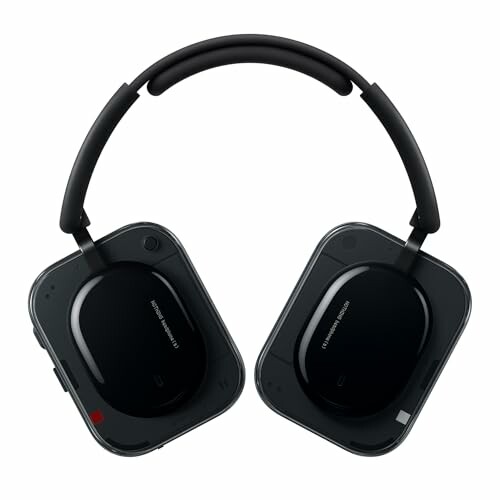
138,00 €Amazonas
159,00 €-13%