Las advertencias de almacenamiento casi lleno tienen la habilidad de aparecer en el peor momento posible: cuando estás a punto de instalar una aplicación, tomar una foto, grabar un video o realizar una actualización que el sistema insiste que es obligatoria. El problema es que la mayoría de nosotros siempre hacemos la misma limpieza básica: borrar fotos, desinstalar aplicaciones que usamos poco, limpiar la carpeta de descargas. Ayuda… pero muchas veces el móvil sigue quejándose. Y hay una razón simple para esto: Android acumula basura invisible. Ejemplos de esto son cachés, datos temporales, restos de aplicaciones, registros del sistema, cosas que no ves en el explorador de archivos y que crecen silenciosamente. Y aquí es donde entra el truco. Hay un menú oculto (en algunos modelos) y una herramienta oficial (en otros) que puede recuperar espacio sin tocar tus archivos personales.
¿Dónde está el menú oculto que libera espacio en Android?
1) Samsung: el menú secreto que borra “logs” y libera espacio real
Si tienes un Samsung Galaxy, hay un menú oculto llamado SysDump que te permite limpiar registros temporales del sistema (logs) que se acumulan con el tiempo. El objetivo es simple: borrar basura técnica que no te sirve en tu día a día y que puede ocupar espacio e incluso contribuir a ralentizaciones.
Cómo abrir SysDump (Samsung)
Abra la aplicación Teléfono. La siguiente marca: *#9900#. El menú aparece automáticamente. Busque una opción como «Eliminar dumpstate/logcat» (el nombre puede variar). Confirme con Aceptar. Hecho. En muchos casos, esto borra los registros acumulados y devuelve el espacio que se estaba consumiendo bajo el capó.
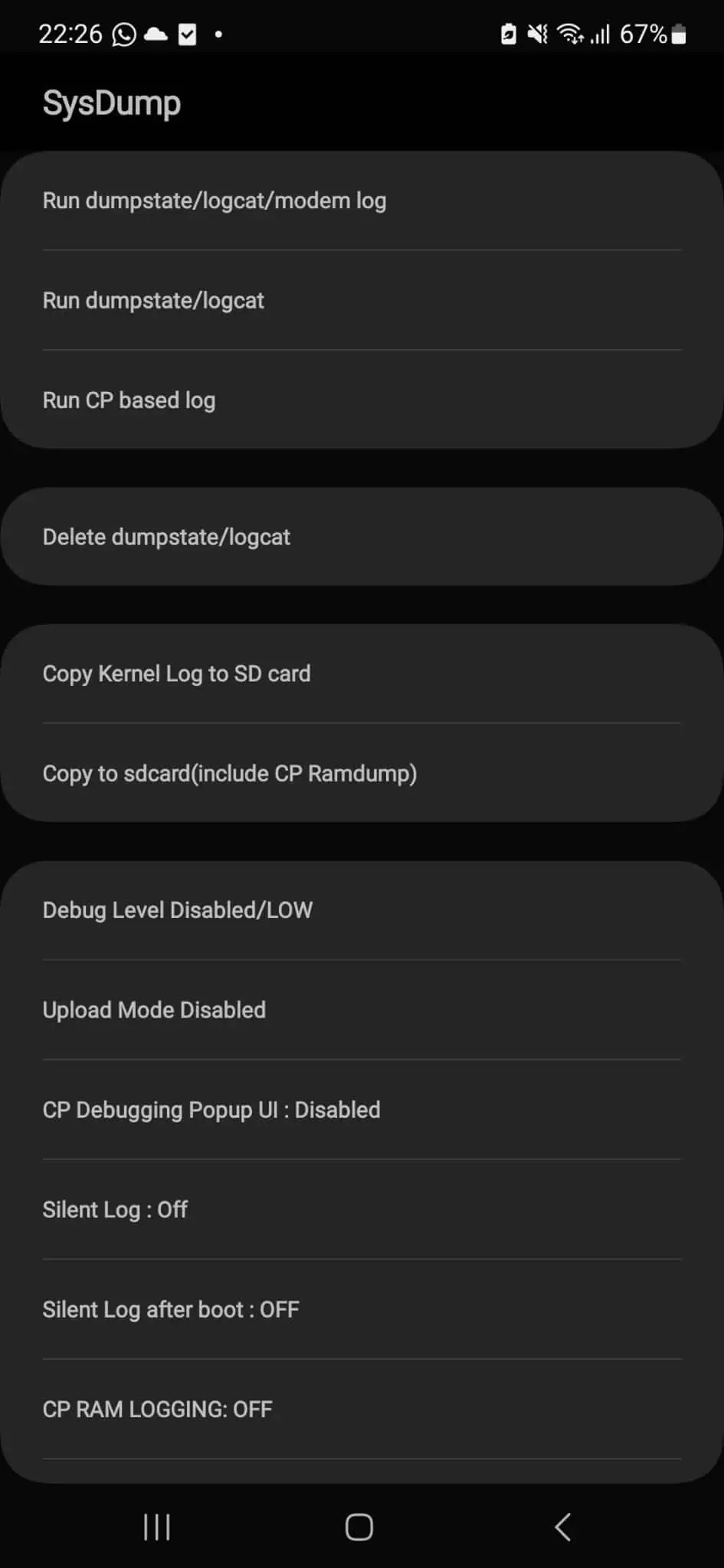
Atención (importante): Esto es para Samsung. Puede que no funcione en otras marcas.
Dentro de este menú hay opciones técnicas. No toques el resto si no sabes exactamente qué es. La atención se centra en limpiar registros/“dumpstate/logcat”, no en jugar con la configuración de diagnóstico.
2) Pixel (y otros Android): la limpieza que casi todo el mundo ignora: Google Files
Incluso si no tienes un Samsung, puedes recuperar mucho espacio con un método más limpio y seguro: Google Files. También está disponible para otros dispositivos. Es una aplicación gratuita de Google que funciona como administrador de archivos y sistema de limpieza de almacenamiento y es especialmente útil para capturar: duplicados, archivos grandes olvidados, carpetas de aplicaciones llenas de basura, memes, imágenes repetidas y basura que ocupa gigabytes sin que te des cuenta.
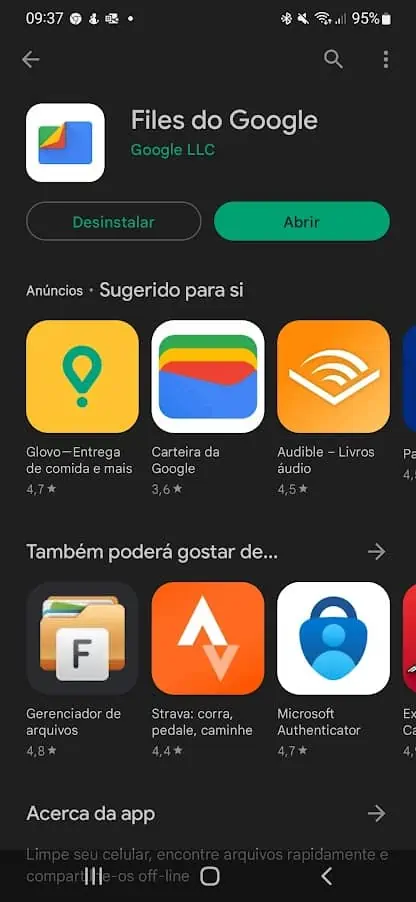
Cómo limpiar en Archivos de Google
Abra Archivos de Google. Toque el menú (tres líneas) y vaya a Borrar. Vaya a las sugerencias: Duplicados, archivos grandes, “memes”/imágenes repetidas, etc. Revise lo que se eliminará. Confirmar con Borrar/Eliminar
Aquí hay un detalle: Lo que eliminas en Files by Google en realidad se elimina. Por tanto, la regla es sencilla: revisar antes de confirmar (dos segundos de atención ahorran molestias).
¿Por qué a veces no basta con eliminar aplicaciones y fotos?
Porque hay una capa de almacenamiento que no está a la vista. Y, con el tiempo, crece. Entonces tenemos cachés enormes, datos temporales del sistema, restos de instalaciones y actualizaciones, registros acumulados (especialmente en algunos modelos).
En otras palabras: puedes eliminar 2 GB de fotos y seguir viendo que tu teléfono se ahoga porque la basura invisible sigue ahí.
Lo mejor de todo esto: liberas espacio y tu teléfono lo siente. Entonces, además de ganar almacenamiento, es común notar que el sistema es más liviano, menos fallas aleatorias, instalaciones/actualizaciones que fallan cada vez más para fotos y aplicaciones sin estar siempre en modo de pánico.
Y sí, también está ese lado satisfactorio de ver aparecer gigas de la nada como si hubieras ordenado un cajón lleno de cosas que ni siquiera sabías que existían.

Utilice su teléfono en modo avión en estos casos. entonces gracias
3 buenos móviles que cuestan menos de 250€ que querrás comprobar