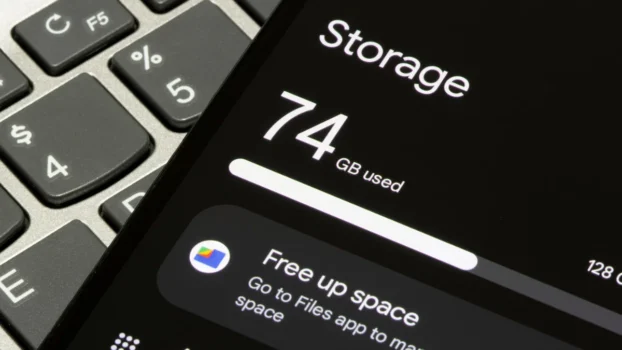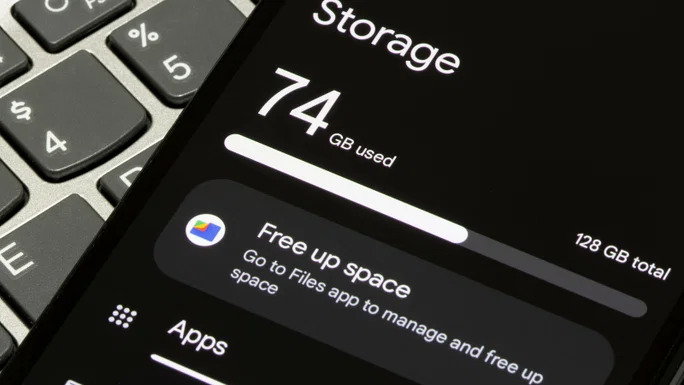
Aparece la advertencia de almacenamiento lleno y el instinto borrar fotos. Antes de que tengas que tomar esa decisión, hay lugares donde el espacio desaparece sin que te des cuenta.
El primer paso es descubrir qué ocupa más. Nodo iPhonevaya a Configuración, General, Almacenamiento de iPhone.
Allí verás las aplicaciones ordenadas por tamaño. Nodo Androideabra Configuración, Almacenamiento (el nombre varía según la marca). Descarga aplicaciones que no uses.
En iPhone, descargar una aplicación libera espacio y guarda tus datos. En Ajustes, App Store, puedes activar la eliminación automática de las que rara vez utilizas. En Android, desinstala los que no hayas abierto en varias semanas.
Ver contenido de WhatsApp
El segundo paso es limpiar lo que no consumes. Sí, todos guardamos música, series y podcasts para verlos sin conexión o simplemente verlos más tarde.
La verdad es que esto ocupa mucho espacio en tu celular, más cuando estás en un momento en el que cada mega hace una gran diferencia.
Además, busca en WhatsApp y te darás cuenta de que tienes cientos de megas (o incluso unos cuantos gigas) en vídeos o archivos que ni siquiera recordabas.
Vaya a configuración, en Almacenamiento y datos, y podrá seleccionar la opción para administrar el almacenamiento y eliminar videos y archivos grandes a la vez.
Sin embargo, mi recomendación es hacerlo manualmente; Es rápido y evitas perderte cosas importantes.
¿Qué hacer en Google Fotos?
Un punto muy importante es que debes pasar las fotos a la nube y así liberar las copias en tu celular.
Esto libera la mayor cantidad de espacio y las fotos no se pierden. Nodo Fotos de Googletoca tu foto de perfil y elige «Liberar espacio en este dispositivo«.
Google advierte que la función elimina copias del dispositivo, pero las fotos se guardan en la cuenta, y solo aquellas que tienen más de 30 días en el iPhone.
Para recuperar realmente el espacio, vacíe el álbum «Eliminados recientemente» en la aplicación Fotos. Quienes usan iCloud tienen la opción «Optimizar el almacenamiento del iPhone», que deja versiones más ligeras en el teléfono y las originales en la nube.
Atención: utiliza siempre “Liberar espacio” y no el botón de eliminar de Google Fotos, que también puede eliminar la copia de la nube.