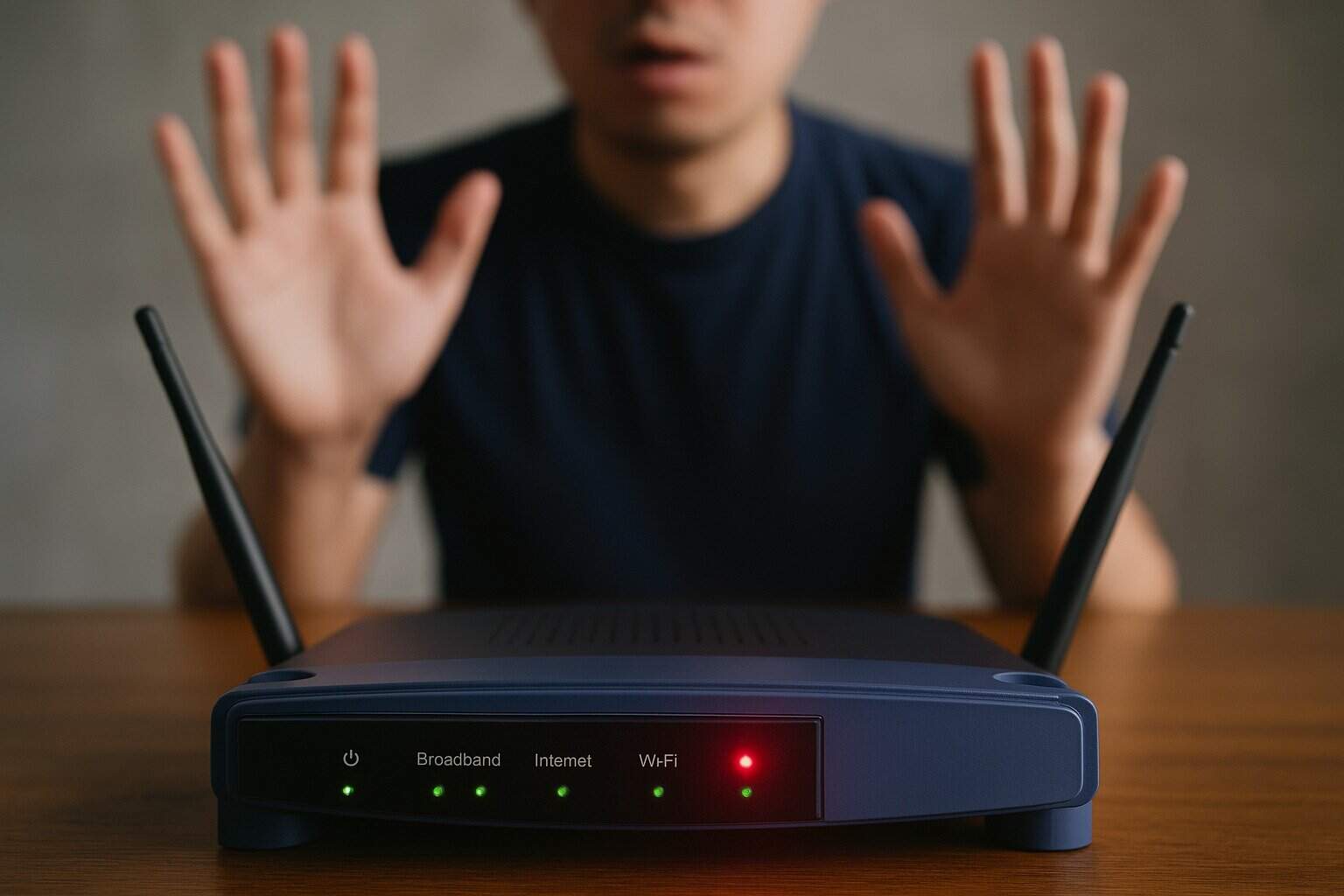
Sobre el papel está muy bien que tengamos Fibra a 1 Gbps. Al fin y al cabo, con tantos servicios de Internet que utilizamos a diario, incluido el streaming, cuanto más rápido, mejor. Pero de qué nos sirve tener esta velocidad si en la práctica el Wi-Fi no supera los 90 MB/s y en algunos casos es muy superior. Antes de culpar al enrutador, al teléfono celular o al técnico, es necesario aislar el problema. La prueba de fuego es la más sencilla: el cable Ethernet.
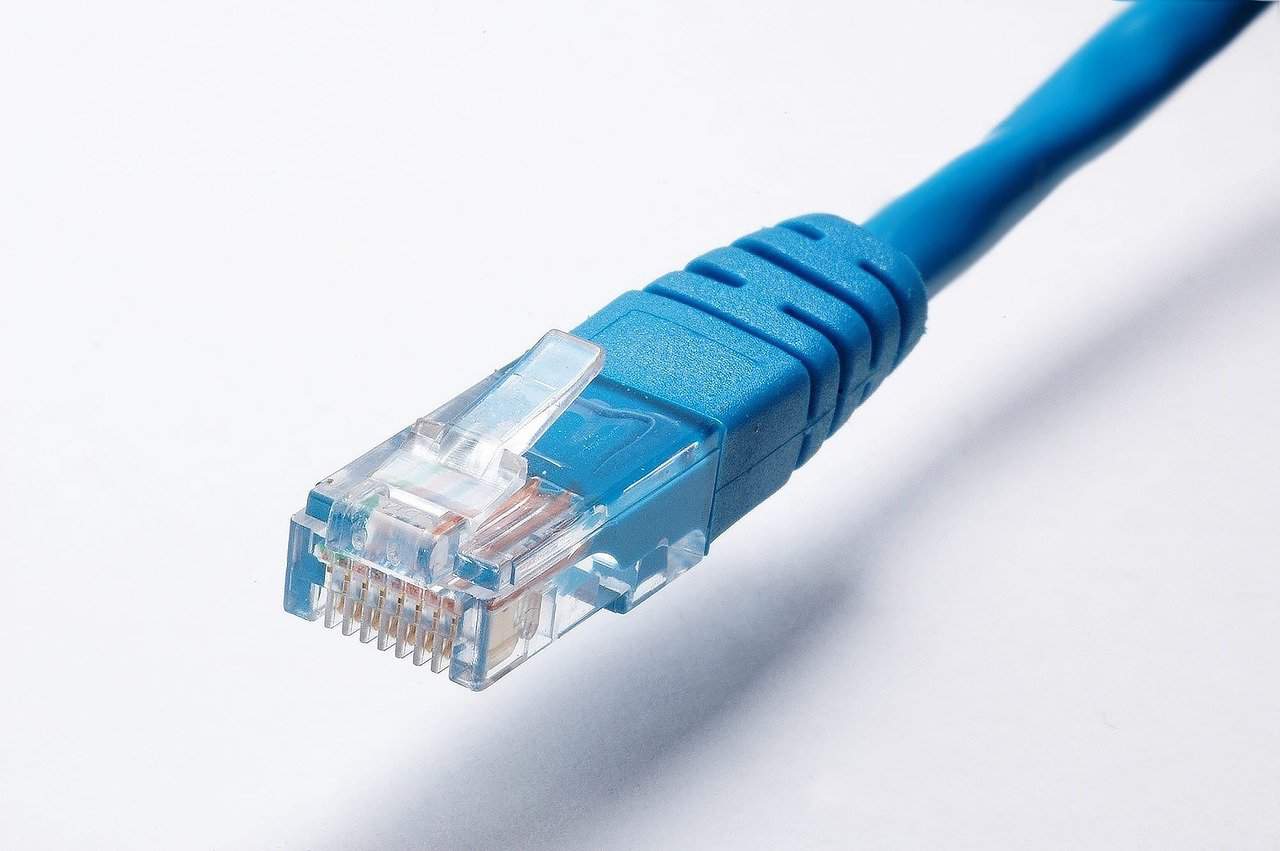
Lo primero que realmente debes hacer es utilizar esta prueba. Es uno de los engaños más importantes. De esta forma, conectas un portátil mediante un cable Ethernet (preferiblemente un cable CAT 5e o CAT 6) directamente al router o a la ONT (el dispositivo que recibe la fibra).
Haz una prueba de velocidad.
El veredicto:
Si das >800 Mb/s consistentemente: El operador está cumpliendo con el servicio. El problema es local (Wi-Fi, equipo, posición). Continúe leyendo.
Si no superas ni los 300 Mb/s vía cable: Abre una denuncia inmediata. Hay un problema de servicio, ya sea en la línea (señal óptica débil) o en la configuración del contrato.

Fibra a 1 Gbps: 7 razones clásicas para los “90 Mb/s” en Wi-Fi
Si el operador cumple con el cable y tienes Fibra a 1 Gbps, la aceleración se produce de forma inalámbrica. El valor de 90 Mb/s es un número clásico porque es el límite teórico de la interfaz de red de 100 Mbps, y el antiguo Wi-Fi 4 (802.11n) a menudo no puede ir mucho más allá de eso.
Aquí están los 7 principales culpables:
Estás en 2,4 GHz sin saberlo. 2,4 GHz es la banda más lenta y congestionada, con un límite de velocidad real que rara vez supera los 100 Mb/s (aunque tiene mayor alcance). Solución: Conéctese manualmente a la red de 5 GHz (busque el nombre que termina en “5G” o “5GHz”).
Tu celular solo tiene Wi-Fi 4 (N). No importa qué tan rápido sea el enrutador; Si su teléfono inteligente, tableta o computadora portátil solo admite estándares Wi-Fi más antiguos (802.11n o anteriores), lo limitará a ~100-150 Mb/s como máximo. El hardware manda.
Canal Wi-Fi congestionado. Su enrutador y los enrutadores de sus vecinos están «gritando» en el mismo canal (por ejemplo, el canal 6 u 11 en 2,4 GHz). Solución: cambie a un canal limpio (esto se hace en la configuración avanzada del enrutador, usando una aplicación como Wi-Fi Analyzer para identificar el mejor canal).
Canal de 20 MHz activo en 5 GHz. La banda de 5 GHz ofrece canales amplios (como una autopista). Entonces, si su enrutador está configurado para usar solo 20 MHz (una banda estrecha), limita la velocidad. Solución: Vaya a configuración avanzada y aumente a 80 MHz (o 40 MHz si hay mucho ruido).
Enrutador de operador débil. Muchos enrutadores proporcionados por el operador tienen CPU y antenas básicas que limitan la señal cuando hay demasiados dispositivos conectados. Solución: Invierta en un punto de acceso (AP) o sistema Mesh decente.
Mal posicionamiento del router. ¿Detrás de la televisión? ¿Sobre el piso? La señal está siendo bloqueada. Consulte el Artículo 1 para conocer la única ubicación que funciona.
Expectativas poco realistas: Wi-Fi ≠ Cable.
1 Gbps “contratado” no es 1 Gbps por aire en un teléfono celular. Debido a las interferencias, los gastos generales y los límites del hardware, las velocidades reales de 500 a 700 Mb/s en 5 GHz ya son excelentes. Nunca tendrás 1 Gbps real en tu smartphone a través de Wi-Fi.
Prueba de 3 pasos (diagnóstico de 10 minutos)
Aísle el problema y encuentre dónde falla la velocidad:
- Paso 1: Prueba de velocidad del cable. (Ya hecho, confirma la entrega por parte del operador.)
- Paso 2: Prueba de velocidad junto al enrutador (5 GHz). (Mida el potencial máximo de su equipo Wi-Fi).
- Paso 3: Prueba de velocidad en la habitación donde lo usas habitualmente. (Mide la atenuación real).
Sin embargo, si pierdes el 70% de tu velocidad del Paso 2 al Paso 3 (al alejarte 5 metros y 2 paredes), tienes un problema de posicionamiento incorrecto o necesitas urgentemente un sistema Mesh.
Cuando es culpa del Operador
Sin embargo, si el problema no se resuelve con la configuración de Wi-Fi, el nodo está en la infraestructura externa:
Baja velocidad del cable: No superas los 600 Mb/s por cable de forma constante (excluyendo las horas pico).
Latencia anormal: El tiempo de respuesta (ping) siempre es alto (>30 ms) o hay pérdidas de paquetes constantes.
Señal óptica débil: La luz de la ONT (o del router, si es un dispositivo combinado) referente a la señal óptica (Link, LOS o Fibra) parpadea o tiene un color de error.
Acción: Llama a tu operador, pide una prueba de línea y, si es necesario, solicita una visita técnica para comprobar la señal óptica de tu hogar.
🔥 ¿Te resultó útil este artículo?
Sé el primero en votar 🙂

Este sistema evita que la batería de tu coche eléctrico se sobrecaliente

La actualización de Android Auto corrige un fallo que ha estado molestando a los usuarios durante meses