PARA ENTRAR
Su viaje de vacaciones va bien hasta el momento en que ingresa a una «zona muerta» sin red móvil o ve que su plan de datos aumenta en la pantalla de su teléfono inteligente debido al roaming. A todos nos ha pasado. Si estás planeando un viaje internacional o una escapada nacional, existe una herramienta gratuita que casi todo el mundo tiene en su móvil, pero que pocos utilizan en todo su potencial: los mapas sin conexión de Google Maps.
El truco para navegar sin gastar 1 MB
Los mapas sin conexión te permiten descargar áreas enteras (ciudades, distritos o incluso países pequeños) directamente a la memoria de tu teléfono inteligente, simplemente usando tu red Wi-Fi doméstica.
Una vez que se guardan estos mapas, puede desactivar los datos móviles por completo. El GPS de su teléfono continúa funcionando en tiempo real y le brinda indicaciones paso a paso.
Al contrario de lo que muchos piensan, la navegación offline no se limita a una imagen estática. Puede buscar calles, encontrar puntos de interés y recibir indicaciones de conducción precisas.
Paso a Paso: cómo descargar mapas al celular
El proceso es sencillo y tarda menos de un minuto, tanto si tienes un smartphone Android como un iPhone.
- Abra la aplicación Google Maps y asegúrese de estar conectado a una red Wi-Fi segura;
- Busque el destino al que viaja (por ejemplo, «Madrid» o «Azores»);
- En el menú inferior, toque el nombre de la ubicación y luego los tres puntos verticales (en la esquina superior derecha);
- Seleccione la opción «descargar mapa sin conexión».
- Ajuste el cuadrado azul para cubrir toda el área que desea guardar y toque «transferir».
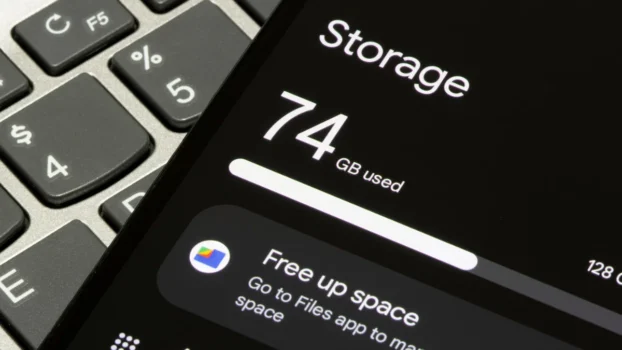
Tenga en cuenta un punto importante. Antes de descargarlo, Google Maps le muestra exactamente cuántos megabytes (MB) ocupará el mapa en su almacenamiento interno. Asegúrate de tener suficiente espacio libre en tu teléfono.
Qué funciona sin internet y qué deja de funcionar
Esta es la parte que muchos usuarios sólo descubren cuando no están conectados. Empecemos con las buenas noticias, incluso sin conexión sigue funcionando:
- Navegación en coche;
- Ver carreteras y mapas guardados
- Búsqueda de ubicaciones incluidas en el área de descargas
- Orientación básica al destino.
Pero hay recursos que dejan de funcionar o tienen limitaciones. A saber:
- Tráfico en tiempo real;
- Rutas alternativas dinámicas;
- Transporte público
- Rutas a pie o en bicicleta
- Información actualizada del establecimiento
Hay otro factor importante a tener en cuenta. Los mapas descargados caducan y requieren actualización. Según información oficial, Google Maps intenta actualizar los mapas automáticamente cuando hay una conexión Wi-Fi disponible. Pero si esto no sucede, el usuario deberá realizar esta actualización manualmente.