Para la mayoría de los usuarios, Google Drive es sólo un archivador digital donde se descargan archivos PDF, se guardan capturas de pantalla y se almacena algún documento ocasional que pueda necesitar más adelante. Sin embargo, si eso es todo para lo que la estás usando, te estás perdiendo una sorprendente cantidad de lo que esta plataforma realmente puede hacer. A lo largo de los años, Google ha transformado Drive en mucho más que un simple almacenamiento en la nube. Actualmente, ofrece herramientas que te ayudan a organizar archivos automáticamente, colaborar de manera eficiente, encontrar documentos rápidamente e incluso automatizar pequeños aspectos de tu flujo de trabajo. Sin embargo, muchas de estas funciones permanecen ocultas en menús y configuraciones que son fáciles de ignorar. Por eso te vamos a contar las funciones de Google Drive que realmente deberías utilizar.
Funciones en Google Drive que realmente deberías utilizar
El escáner de documentos incorporado que la mayoría ignora
En primer lugar, la mayoría de las personas instalan una aplicación independiente cuando necesitan escanear un documento con su teléfono. Sin embargo, Google Drive ya incluye un escáner muy capaz y totalmente integrado.

En Android, simplemente toque el botón más en Drive y seleccione la opción de escaneo para capturar rápidamente recibos, formularios o notas. Después de tomar la foto, el sistema detecta automáticamente los márgenes del documento y lo convierte en un archivo PDF. Por lo tanto, puedes recortar, rotar o aplicar filtros simples para mejorar la legibilidad antes de guardar. Después de eso, se carga directamente en su almacenamiento, lo que facilita la organización.
La tecnología OCR hace que sus archivos se puedan buscar
Además, una de las capacidades más subestimadas de Drive es el reconocimiento óptico de caracteres. Esta tecnología puede detectar texto dentro de imágenes y archivos PDF escaneados, haciendo que ese mismo texto se pueda buscar dentro de su cuenta. Esto significa que no necesita nombres de archivos perfectamente etiquetados para encontrar lo que busca.
Si subes un documento fotografiado, la plataforma puede indexar el texto que contiene. De esta forma, al buscar una frase específica puede aparecer un archivo que ni siquiera recordabas que existía. En su computadora, también puede hacer clic derecho en ciertos archivos PDF y abrirlos en Google Docs, que extrae el texto de forma nativa y editable.
El historial de versiones te permite recuperar borradores antiguos
Por otro lado, borrar accidentalmente algo crucial o reemplazar un documento importante puede parecer un verdadero desastre. Afortunadamente, el historial de versiones actúa como una red de seguridad incorporada.
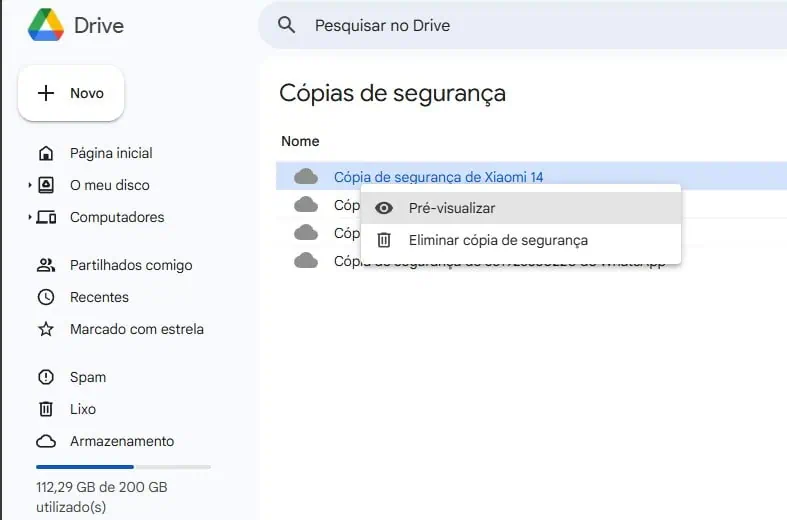
Para los archivos creados en el ecosistema de Google, Drive registra automáticamente versiones anteriores cada vez que alguien realiza cambios. Puede acceder a esto abriendo un documento, yendo al menú Archivo y seleccionando el área del historial de versiones. En consecuencia, aparecerá un panel que muestra las ediciones anteriores, junto con las fechas y nombres de quienes realizaron los cambios, permitiéndole restaurar lo necesario. Es una verdadera salvación cuando se trabaja en equipo.
Las descripciones de archivos añaden contexto
Además, la plataforma te permite agregar descripciones a los archivos. Es una pequeña característica que muchos ignoran, pero que puede resultar increíblemente útil. En lugar de depender únicamente de los nombres, puede incluir detalles que expliquen el contenido del documento.
Para agregar uno, haga clic derecho en un archivo, vaya a Información del archivo, elija Detalles e ingrese su texto en el campo de descripción. Este texto se guarda con el archivo y cualquier persona con acceso puede verlo. Por lo tanto, es una forma sencilla y directa de agregar contexto sin estropear el nombre de tus carpetas.
El modo sin conexión convierte Drive en un espacio de trabajo confiable
Asimismo, el modo sin conexión hace que Drive sea mucho más fiable de lo que parece a primera vista. Cuando está habilitado, puede abrir y editar sus documentos, hojas de cálculo y presentaciones incluso cuando no tenga conexión a Internet.
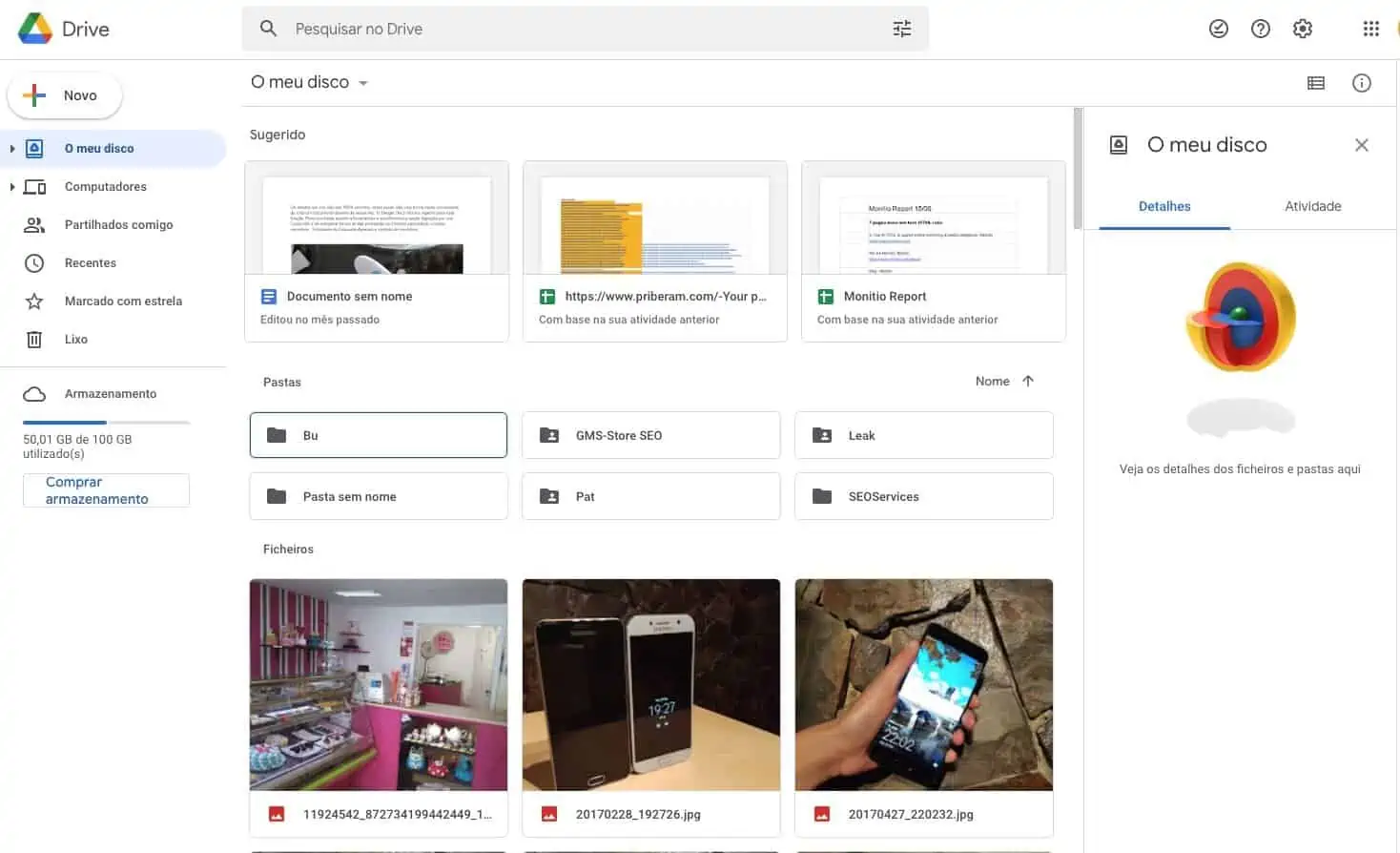
Para usarlo en su computadora, abra la configuración de Drive y active la opción sin conexión. En su teléfono celular, toque el ícono de menú con tres puntos al lado del nombre del archivo y elija la opción para que esté disponible sin conexión. Entonces, la próxima vez que pierda la conexión, ya sea en un vuelo o con Wi-Fi inestable, podrá continuar trabajando normalmente y sus cambios se sincronizarán tan pronto como se restablezca la red.
Los filtros de búsqueda avanzada son verdaderos salvavidas
Finalmente, los filtros de búsqueda avanzada facilitan la búsqueda de archivos, especialmente si su almacenamiento es caótico. Cuando tocas el ícono de filtro en la barra de búsqueda, verás opciones para limitar tus resultados por tipo de archivo, propietario, ubicación, fecha de modificación y personas involucradas.
Por ejemplo, puede encontrar rápidamente los archivos PDF que compartieron con usted el mes pasado. En resumen, en lugar de buscar en carpetas o desplazarse sin cesar, podrás identificar exactamente lo que estás buscando en cuestión de segundos.
En conclusión, Google Drive va mucho más allá del almacenamiento básico. Una vez que comience a utilizar herramientas como la búsqueda avanzada, el modo fuera de línea y el escaneo nativo, la plataforma se convierte rápidamente en un verdadero centro de productividad para su vida diaria.

Este es el error más común (y fácil de resolver) que ralentiza tu PC

Netflix, Prime Video y Disney+: aquí está la serie número 1 de hoy en cada uno