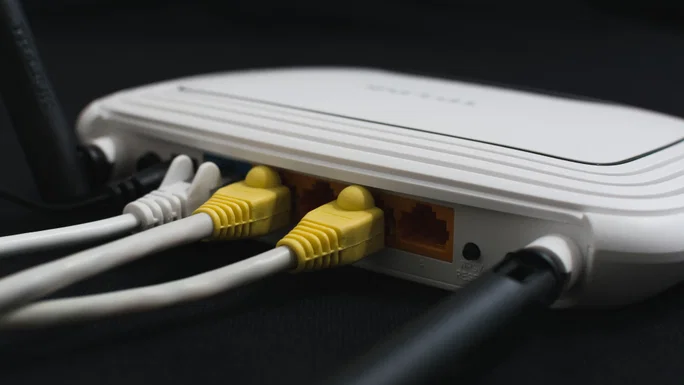
El router es uno de los equipos más utilizados en casa, pero también uno de los más olvidados. Normalmente, una vez instalado por el operador, basta con introducir la contraseña en los dispositivos y nadie volverá a tocar su configuración.
Sin embargo, muchos modelos incluyen Herramientas que pueden mejorar el uso de la red doméstica.reforzar la seguridad e incluso impedir la instalación de aplicaciones adicionales. Algunas de estas opciones están disponibles directamente en el panel de administración del equipo.
Antes de empezar, hay un detalle importante: No todos los enrutadores incluyen estas características. La disponibilidad depende del fabricante, modelo y, en el caso de equipos proporcionados por los operadores, de las limitaciones impuestas por el software respectivo.
1. Cree una red Wi-Fi solo para invitados
Cuando tienes amigos o familiares en casa, es común compartir tu contraseña de Wi-Fi. Pero existe una alternativa que te permite darles acceso a Internet sin revelar tus credenciales de red principal.
La funcionalidad se llama Red de invitados y le permite crear una conexión con su propio nombre y contraseña. En enrutadores compatibles, también puede evitar que los visitantes accedan a otros equipos de red, como computadoras, impresoras o dispositivos de almacenamiento.
Esta separación es especialmente útil cuando tienes varios dispositivos inteligentes conectados en casa. Para activarlo busca la opción Red de Invitados o Red de Invitados en la configuración de Wi-Fi del router.
2. Prioriza la conexión durante los juegos online
Estás jugando en línea y alguien comienza a descargar un archivo grande o a ver videos de alta resolución. Si la conexión está sobrecargada, es posible que experimentes retrasos o inestabilidad durante el juego.
Aquí es donde entra en juego la QoS (Calidad de Servicio), una característica que le permite asignar prioridades al tráfico de la red. Dependiendo del router, es posible que prefieras la consola, el ordenador o determinados tipos de uso.
Por ejemplo, si estás jugando mientras otras personas utilizan Internet, el enrutador puede intentar priorizar el tráfico del juego. Esto no significa que obtendrás más velocidad de la que te registraste, pero puede ayudarte a administrar mejor tu conexión cuando hay varios dispositivos activos.
La opción suele aparecer en la configuración avanzada bajo el nombre QoS, Prioridad del dispositivo o Priorización del tráfico.
3. Bloquee sitios web y contenido no deseados
Si tienes niños en casa o simplemente quieres limitar el acceso a determinados contenidos, es posible que no necesites instalar una aplicación adicional. Algunos enrutadores incluyen herramientas de control parental que le permiten restringir categorías de sitios web, aplicaciones y servicios directamente en su red doméstica.
Por ejemplo, puedes configurar filtros para contenidos dirigidos a adultos o bloquear determinadas categorías de navegación. ASUS explica cómo funciona su sistema de control parental, incluidos filtros de contenido y restricciones de acceso en modelos compatibles.
Sin embargo, es importante no confundir estos herramientas con protección absoluta. Es posible que los filtros no identifiquen todo el contenido y las opciones de bloqueo varían según el fabricante. En determinados modelos, las restricciones también se pueden evitar a través de otras conexiones a Internet.
4. Establecer horarios de acceso a Internet
Además de bloquear contenido, algunos enrutadores permiten elegir cuándo ciertos dispositivos pueden acceder a Internet. Se trata de una característica especialmente interesante para gestionar el tiempo dedicado al uso de tablets, ordenadores o consolas.
Imagina que quieres evitar que una consola permanezca conectada a Internet después de las 22:00 horas. En enrutadores compatibles, puede seleccionar ese equipo y establecer un horario para bloqueo automáticono es necesario apagar el Wi-Fi en toda la casa.
ASUS proporciona instrucciones para configurar los tiempos de acceso a Internet en enrutadores compatibles:
- Accede al panel de administración del router.
- Ingresa a la sección Control parental.
- Seleccionar Programación de tiempo.
- Elija el equipo al que desea aplicar la restricción.
- Define los días y horarios en los que se debe limitar el acceso a Internet.
- Guarde los cambios.
Nota: Nombres de menú y opciones disponibles puede variar según el modelo de enrutador.
5. Comparte archivos sin depender de la nube
El enrutador también se puede utilizar para compartir documentos, fotografías y vídeos entre diversos equipamientos de la casa. Para hacer esto, debe tener un puerto USB y admitir la función de uso compartido de almacenamiento.
En estos casos, puede conectar una memoria USB o un disco externo al enrutador y configurar el acceso a los archivos a través de la red local. Así, un ordenador puede poner documentos a disposición de otro sin tener que enviarlos por correo electrónico o subirlos a servicios como Google Drive o OneDrive.
TP-Link explica cómo configurar el anclaje a red USB en sus enrutadores compatibles. Antes de activar la función, verifique los permisos de acceso y evite que los archivos personales estén disponibles para todos los dispositivos sin restricciones.
¿Cómo saber si su enrutador tiene estas características?
Para comenzar, busque la etiqueta del enrutador, generalmente ubicada en la parte inferior o posterior del dispositivo. Allí es donde podrás encontrar la plantilla y, muchas veces, la dirección para acceder al panel de administración.
Luego, simplemente abra esta dirección en su navegador e inicie sesión con sus credenciales de administración. No confunda estas credenciales con la contraseña que utiliza para conectarse a Wi-Fi. Dentro del panel, busque opciones como Red de invitados, QoS, Controles parentales, Programación de tiempo o Compartir USB. Los nombres y los pasos de configuración dependen del fabricante.
Si utiliza un enrutador proporcionado por MEO, NOS, Vodafone o DIGI, es posible que algunas de estas herramientas no estén disponibles. Antes de comprar otro equipo, consulte el manual de su modelo o confirme con su operador qué funciones son compatibles.